エラーメッセージ:ファイルの保存に失敗しました。
「ファイルの保存に失敗しました。」というエラーメッセージは、なんらかの原因により動画ファイルが保存できない場合に表示されます。

下記の対処法を順にお試しください。
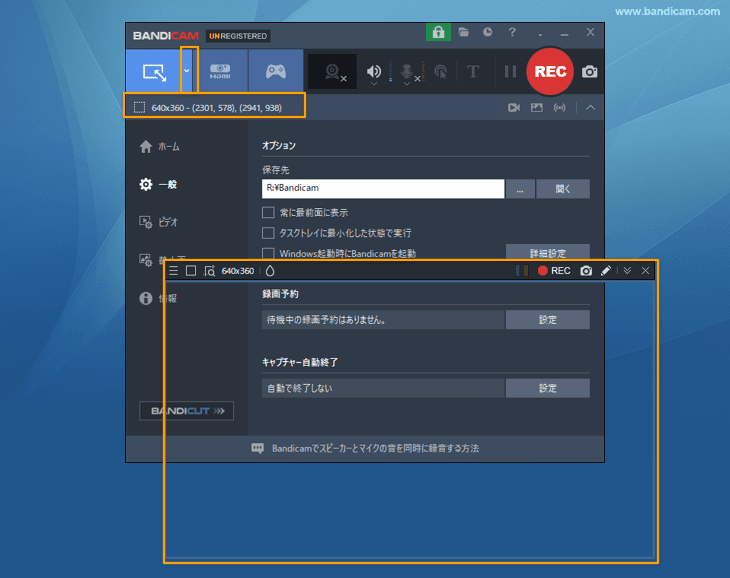
- Bandicam最新版をダウンロードしてインストールした後、Bandicamの初期設定の状態のままキャプチャーします。
- [画面録画モード]を使用します。

- 動画の保存先を変更します。
Bandicamでキャプチャーした動画の保存先がUSBフラッシュメモリや外付けハードディスクやネットワーク上のディスクドライブになっている場合は、該当フォルダにアクセスできなくなるとこのエラーが発生することがあります。
Bandicamの[一般]タブで[...]ボタンをクリックし、キャプチャーしたファイルの保存先をWindowsの[デスクトップ]や[マイドキュメント]などに変更します。» Bandicamでキャプチャーしたファイルの保存先

- [ゲーム録画モード]でキャプチャーする場合は、キャプチャー対象(Microsoft Edgeなど)を[管理者として実行]した後、キャプチャーを行います。

- Bandicamの[互換モードでこのプログラムを実行する]のチェックを外し、管理者として実行します。


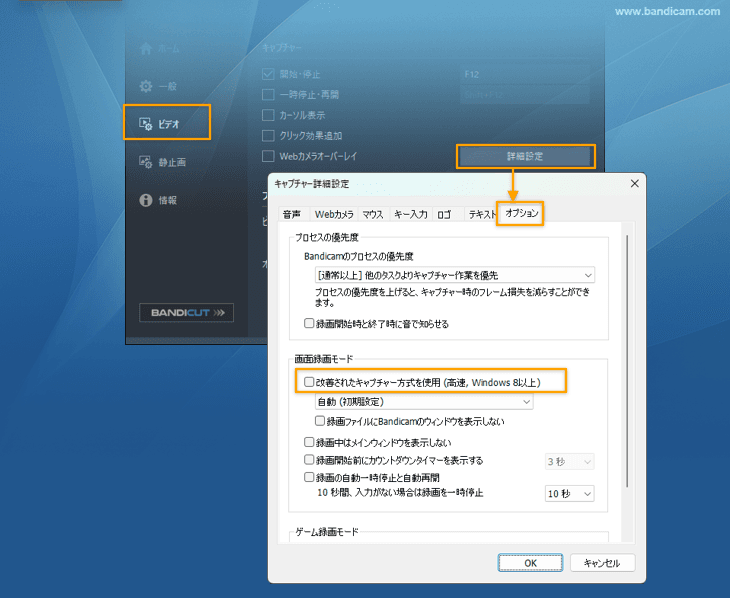
- Bandicamの[改善されたキャプチャー方式を使用]のチェックを外し、もう一度やり直します。



関連FAQ
- 真っ黒な画面:キャプチャー動画を再生すると真っ黒になる
- 録画した動画の画面が分割される、鮮明でない、画面や文字がぶれる
- フレームレート(FPS):キャプチャー対象を認識できません。FPSを表す緑の数字が見えません
- Lag:キャプチャー動画がスムーズに再生されません。動画が途切れ途切れに再生されます
- エラーメッセージ:ビデオキャプチャーデバイスの初期化に失敗しました
- エラーメッセージ:ファイルの保存に失敗しました
- フレームレート(FPS):FPSを表す緑の数字が消えません