
動画を素早くカット&結合!

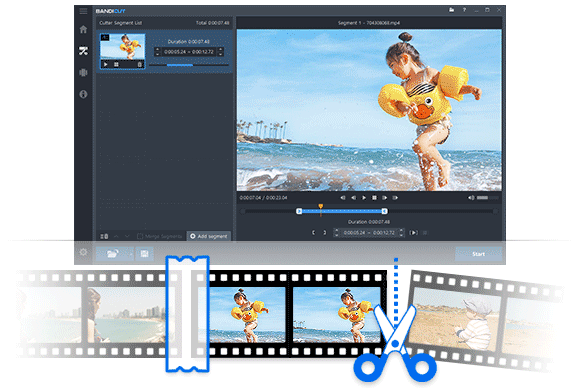
BandicutはMOV、MKV、MP4、FLV、AVI、WMV、TSなどの動画の画質を損なうことなく、必要な区間を切り出して保存することができる無劣化高速動画カットソフトです。 ややこしい動画の知識は一切不要!誰でも簡単に高画質のまま動画を編集できます。

4.8 (3,133)

動画カットソフトBandicutを今すぐ無料でお試しください!

動画カットソフトBandicut

【動画の不要なシーン・CMをカット】MP4やMOVを無劣化で素早く編集

Bandicut(バンディカット)は動画から必要なシーンだけを切り出したり、動画の途中に入っているCM部分や不要な区間を選択してカットしたり、動画からMP3ファイルを抽出したり、複数の動画を1つにつなげたりすることができる動画編集ソフトです。 動画の中で必要な場面だけを切り出して残したい場合や、CM部分を切り取って本編だけをつなげて残したい場合に効率よく作業できます。高速モードではエンコードせずにそのままカットして出力するため、画質の劣化なく非常に素早く動画をカットできます。また、変換モードでは動画変換しながら必要なシーンだけを切り出したり結合したりすることもできます。


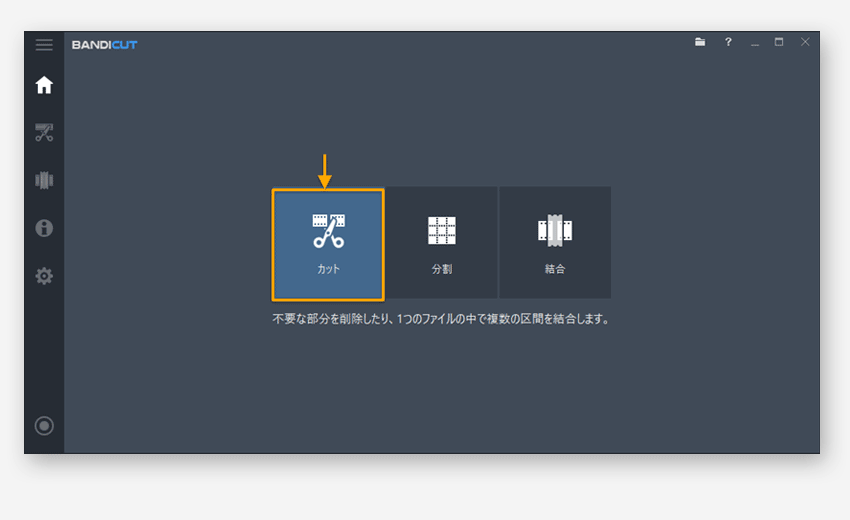
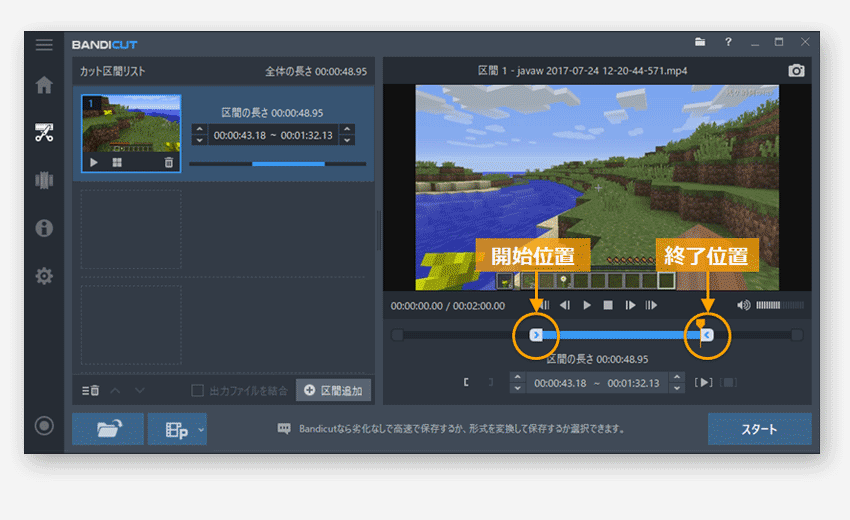
Bandicutで必要な区間だけを保存する区間出力機能の使い方


Bandicutの動画の区間出力チュートリアル動画もチェック!


動画カット編集ソフトBandicutの主な特徴

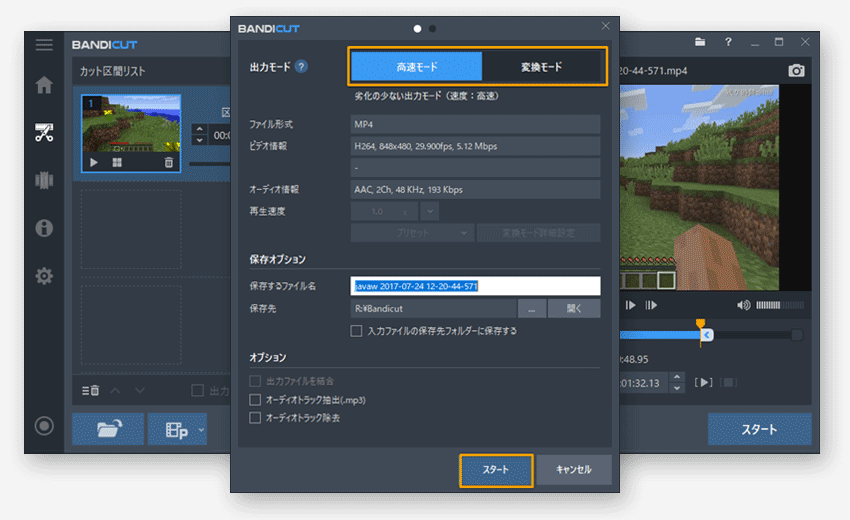
Bandicutの高速モード

元の動画の画質を維持し、エンコードなしで素早くカット

Bandicutの高速モードでは動画の変換(エンコード)をせずにそのまま出力できるため、画質の劣化がなく素早い作業が可能です。

Bandicutの高速モードの使い方

ハードウェアアクセラレーション

ハードウェアアクセラレーションにより、高速で効率の良い動画編集

ハードウェア(CPUやグラフィックボード)に搭載されたGPUを利用するハードウェアアクセラレーション(Intel® Quick Sync Video、AMD® VCE、NVIDIA® NVENC)により、システムの負荷を減らしながら高画質・高圧縮・高速で動画を編集できます。
ハードウェアアクセラレーション

多くの動画フォーマットの入力対応

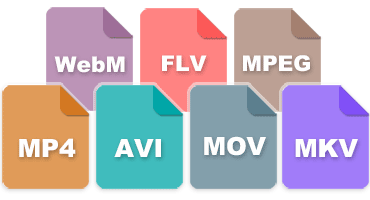
MP4、AVI、TS、MOV、MKV、FLV、VRO、WMVなど多くの動画フォーマット対応

.avi, .mp4, .mov, .m4v, .mkv, .mpeg, .mpg, .dat, .vob, .flv, .asf, .wmv, .ts, .tp, .trp, .mpe, .mpv2, .mp2v, .m2t, .m2ts, .ogmなど、パソコンで再生できる動画形式ならほとんどの動画をBandicutで編集できます。

Bandicutの入出力対応フォーマット

カット・結合した動画をそのままYouTubeやVimeoへアップロード

カット出力後そのままYouTubeやVimeoにアップロード可能

Bandicutでカットした動画は、ブラウザーや動画の保存先を開くことなく、Bandicutのアップロードボタンから簡単にYouTubeVimeoにアップロードし公開できます。

編集した動画をそのままYouTubeにアップロードする方法

mp3抽出

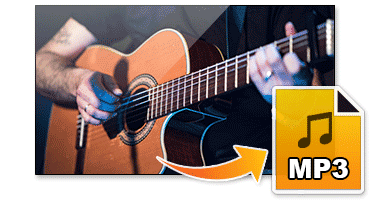
動画から音声だけを抜き出してMP3ファイルを作成

TS、MOV、MKV、MP4、FLV、AVI、WMVなどの動画のオーディオトラックをMP3ファイルとして保存することができます。

動画ファイルから音声を抜き出してMP3として保存する方法

タイムラプス動画制作

手元の動画からタイムラプス動画の制作も簡単に

0.1倍速のスローモーションから99.9倍速のクイックモーションの動画の作成に対応。再生速度やフレームレートの調整をすることでタイムラプス動画も簡単に作成できます。
動画の再生速度を変更して保存する

動画変換対応

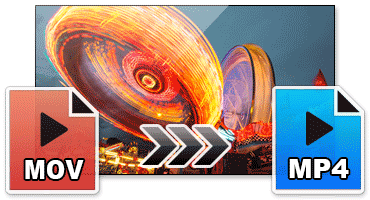
MP4、WebM、AVI、MKVへの変換もサポート

動画変換機能(変換モード)も備えているので、動画の切り出しや不要区間の除去作業と同時に動画変換まで一発で完了できます。

動画変換機能を詳しく見る


動画カットソフトBandicut活用法


Bandicutのよくある質問をチェック!

はい、主要な機能は無料版でもお試しいただけます。»Bandicut無料版と製品版の違い
無料版では保存した動画にロゴ(ウォーターマーク)が入りますが、製品版(有料)ならロゴなしで保存でき、さらに高速モードでの動画カット・結合が制限なく利用可能になります。

はい、可能です。Bandicutの「区間削除」機能を使えば、動画内の複数の不要なシーン(CMなど)を選択して一括でカットし、残したい部分だけを無劣化で結合できます。YouTube投稿前の余白削除にも最適です。BandicutのCMカット機能をご覧ください。

はい。Bandicutは動画変換ソフトですが、動画の変換だけでなく静止画キャプチャーも高画質で保存できます。プレビュー画面でカメラのアイコンをクリックすると保存先フォルダーに保存され、Ctrl+Cを押すとクリップボードに保存されます。

はい、可能です。スマホの縦撮り動画を横向きに回転させたり、左右反転させたりして保存できます。動画の回転と同時に、必要なシーンのカット編集も行えるため、SNS投稿用の動画整理もこれ一つで完結します。動画を回転または左右反転させて保存する方法をご参照ください。

はい、Bandicutの動画の音声をMP3ファイルとして保存する機能により、MP4やAVIなどの動画ファイルからオーディオトラックだけを抽出し、MP3ファイルとして保存できます。お気に入りのライブ映像や講義動画から、音声教材を作成する際に便利です。


ここにない質問はBandicutのよくある質問ページをご覧ください。