テキスト抽出(OCR)と翻訳
ZunShotは、Windowsに内蔵されているOCRエンジンを使用します。認識はPC上で実行され、何もアップロードされません。翻訳は任意の機能で、認識されたテキストだけが送信されます。
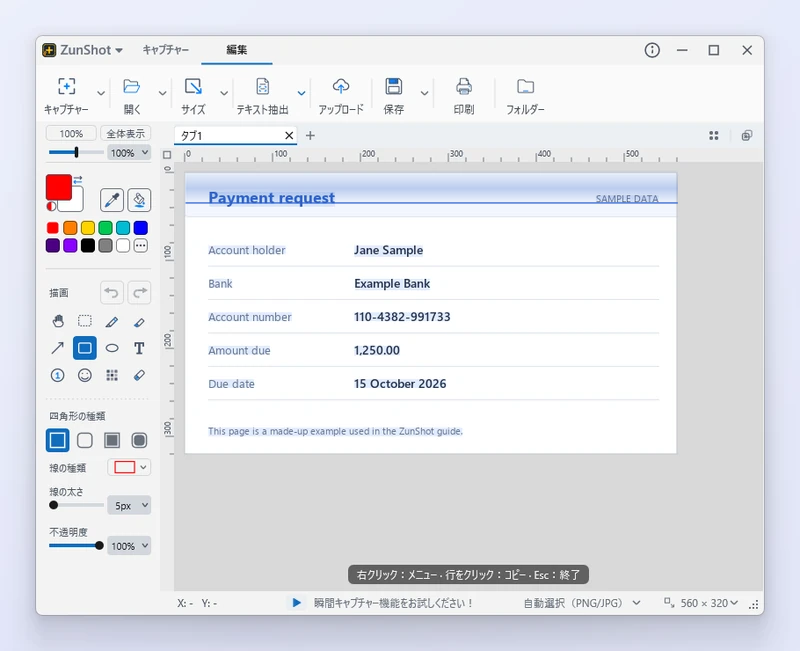
操作手順
- キャプチャーをエディターで開きます。 または、瞬間キャプチャーで領域を選択し、テキスト抽出をクリックします。
- [テキスト抽出(OCR)]を選びます。 テキストが含まれる領域を選択するか、画像全体を対象にします。
- コピーまたは保存します。 テキストをクリップボードにコピーするか、テキストファイルに保存します。誤って認識された文字がある場合は、先に修正してください。
- 画像を翻訳します。 画像を翻訳を選び、翻訳先の言語を選びます。認識された行が1行ずつ翻訳に送られ、結果が元のテキストの上に描画されるため、長いページでは数秒かかります。キャンセルするにはEscを押します。元の言語をもう一度選ぶと、元のテキストに戻ります。
![[画像を翻訳]を実行したあとの同じキャプチャー。認識されたすべての行が、元のテキストの上に描画されたスペイン語の訳文に、その場で置き換えられている](/zunshot/guide/extract-text/zunshot-extract-text-02.webp)
ヒント
- 認識言語は、設定 > 言語 > OCR言語をインストール からインストールします。Windowsに、表示言語だけでなく、その言語と入力機能がインストールされている必要があります。
- 元の画像が鮮明で、言語が正しく選択されているほど、認識精度が上がります。関係のない部分は切り抜き、強く圧縮された画像は避けてください。
- 翻訳にはMyMemoryのサービスを使用します。任意でメールアドレスを登録すると1日あたりの上限が増えます。メールアドレスは、入力した場合にのみ送信されます。
よくある質問
OCRの結果が意味のない文字になりました。
選択した言語がテキストの言語と一致していません。正しい言語を選ぶか、先にその言語をインストールしてください。
OCRのために画像がアップロードされますか?
いいえ。OCRは、PC上でWindowsによって実行されます。認識されたテキストが送信されるのは、翻訳のときだけです。