瞬間キャプチャー
瞬間キャプチャーは、ショートカットキーを押した瞬間に画面全体を静止させます。メニューやツールチップ、マウスを重ねたときの表示もそのまま残るので、落ち着いて領域を選択できます。
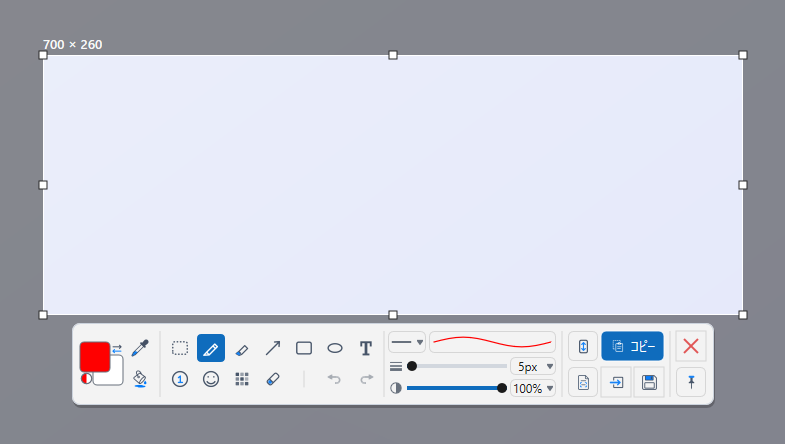
操作手順
- Scroll LockまたはAlt+PrtScnを押します。 画面が静止して暗くなります。どちらのキーも既定で割り当てられています。
- 必要な領域をドラッグします。 ウィンドウをクリックすると、そのウィンドウを一度で選択できます。必要に応じてハンドルで調整します。
- ツールバーを使います。 ペン、矢印、四角形、テキスト、番号、モザイクなどのツールで描画します。続いてコピー、保存、画面に固定、エディターへ送るのいずれかを選びます。
- 終了するにはEscキーを押します。 操作を選ばないかぎり、何も保存されません。
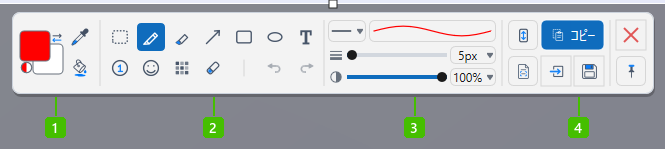
- 色:描画色と背景色の見本と入れ替え用の矢印、静止した画面から色を取得するスポイト、塗りつぶし。
- 描画ツール:範囲選択、ペン、蛍光ペン、矢印、四角形、楕円、テキスト、番号、絵文字、モザイク、消しゴム。末尾に元に戻すとやり直しがあります。
- ツールのオプション:選択中のツールの線の種類、太さ、不透明度。
- キャプチャーの使い道:コピー、保存、エディターへ送る、画面に固定のほか、スクロールキャプチャーとテキスト抽出。赤い×を押すと、何も保存せずに終了します。
ヒント
- ドラッグする代わりにウィンドウをクリックすると、ウィンドウ全体が、角丸の部分をきれいに透明にした状態でキャプチャーされます。
- Ctrl+Alt+PrtScnを押すと、アクティブウィンドウが選択された状態で瞬間キャプチャーが始まります。設定 > キー設定 で有効にしてください。
- ツールバーが開いたときに選択されているツールは、設定 > 一般 > 既定のツール(瞬間キャプチャー) で選べます。
- 瞬間キャプチャーは、メインウィンドウを閉じていてもタスクトレイから利用できます。
よくある質問
キーボードのScroll Lockを押しても何も起こりません。
ノートPCによっては、Fn+Scroll Lockを押す必要があるか、Scroll Lockキー自体がありません。Alt+PrtScnを使うか、設定 > キー設定 で別のキーを割り当ててください。
瞬間キャプチャー中にページをスクロールできますか?
はい。ツールバーからスクロールキャプチャーを開始してください。スクロールキャプチャーをご覧ください。