ZunShotの概要
ZunShotは、Windows 10・11向けの画面キャプチャー兼スクリーンショット編集ツールです。使い方は3通りあり、ガイドの各ページはそのいずれかから始まります。
![ZunShotの[キャプチャー]タブと、デスクトップ上に表示された向こう側が透けて見えるキャプチャー枠](/zunshot/guide/overview/zunshot-overview-01.webp)
キャプチャーモード
[キャプチャー]タブでは、サイズを変えられるキャプチャー枠が画面に表示されたままになります。リボンで[領域]、[ウィンドウ]、全画面、[スクロール]、[ウェブ]、[連続]のいずれかを選び、[キャプチャー]を押します。同じサイズと位置で何枚もスクリーンショットが必要なときに使います。
編集モード
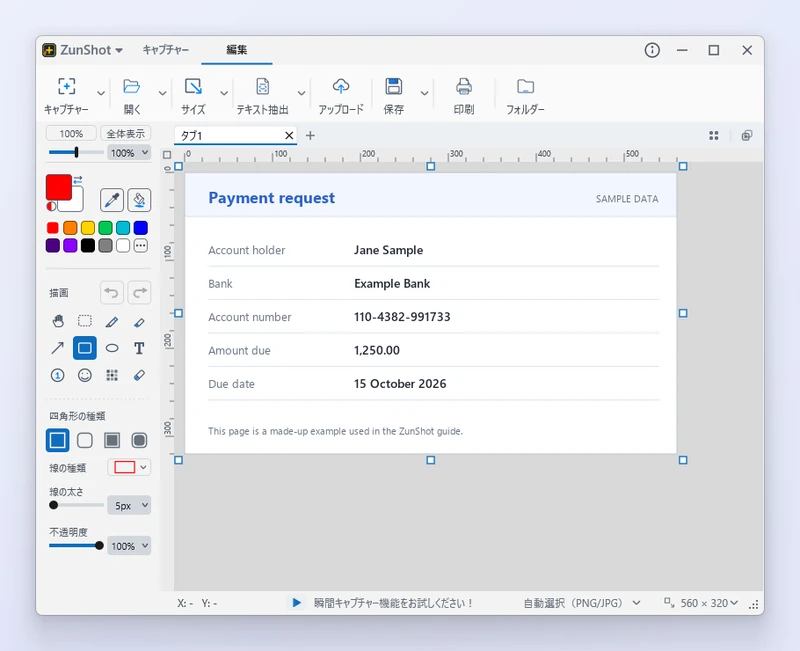
[編集]タブでは、キャプチャーや画像ファイルをタブとして開きます。切り抜き、描画、ぼかし、OCRによるテキスト抽出、印刷、アップロード、画面への固定を行えます。共有する前にスクリーンショットに説明を加えたいときに使います。
瞬間キャプチャー
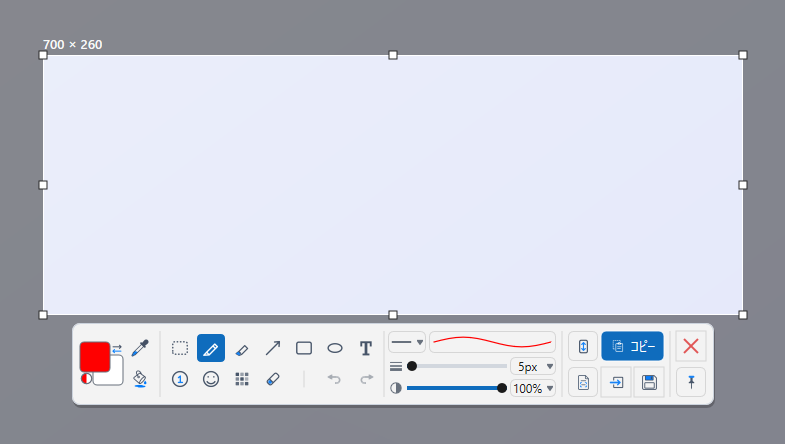
いつでもScroll LockまたはAlt+PrtScnを押せます。画面が静止するので必要な領域をドラッグすると、メインウィンドウを開かなくても、ミニツールバーから注釈、コピー、保存、エディターへの送信を行えます。
ヒント
- ZunShotは、キャプチャーモード、編集モード、タスクトレイのいずれかで起動できます。設定 > 一般 > 起動時のモード で変更します。
- トレイアイコンがあれば、メインウィンドウを閉じていてもショートカットキーは有効なままです。
よくある質問
すばやくスクリーンショットを撮りたいときは、どのモードを使えばよいですか?
瞬間キャプチャーです。Scroll Lockを押して領域をドラッグし、ツールバーからコピーまたは保存します。
毎回エディターを開かずにキャプチャーできますか?
はい。設定 > キャプチャー > キャプチャー後 で、[キャプチャーモードのままにする]を選びます。
動作環境
| 最小要件 | 推奨スペック | |
|---|---|---|
| OS | Windows 10(64ビット)、ビルド10240以降 32ビット版Windowsには対応していません |
Windows 11、またはWindows 10バージョン1809以降(64ビット) |
| CPU | 64ビット(x64)プロセッサー | デュアルコア以上のプロセッサー |
| RAM | 2 GB以上のRAM | 4 GB以上のRAM (エディターで開いているタブごとに、フルサイズの画像をメモリに保持します) |
| ディスク | 50 MBの空き容量(インストール自体は10 MB未満) | 保存するキャプチャー用に1 GB以上の空き容量 |
| グラフィックス | DirectX 11対応のグラフィックス(内蔵グラフィックスで問題ありません) | DirectX 11対応のグラフィックスと最新のドライバー |
| ディスプレイ | 1024x768以上、DPIスケーリングの設定は問いません | 1920x1080以上、マルチディスプレイに対応 |
| オプション | ウェブページキャプチャーにはMicrosoft Edge WebView2 Runtime(Windows 11には標準で搭載) テキスト抽出にはWindowsのOCR言語 |
同じ |