キャプチャーを画面に固定する
画面に固定したキャプチャーは、常に手前に表示される小さなウィンドウになります。資料を見ながら作業する、2つの画面を見比べる、あるアプリの値を別のアプリに書き写すといった場面で使います。
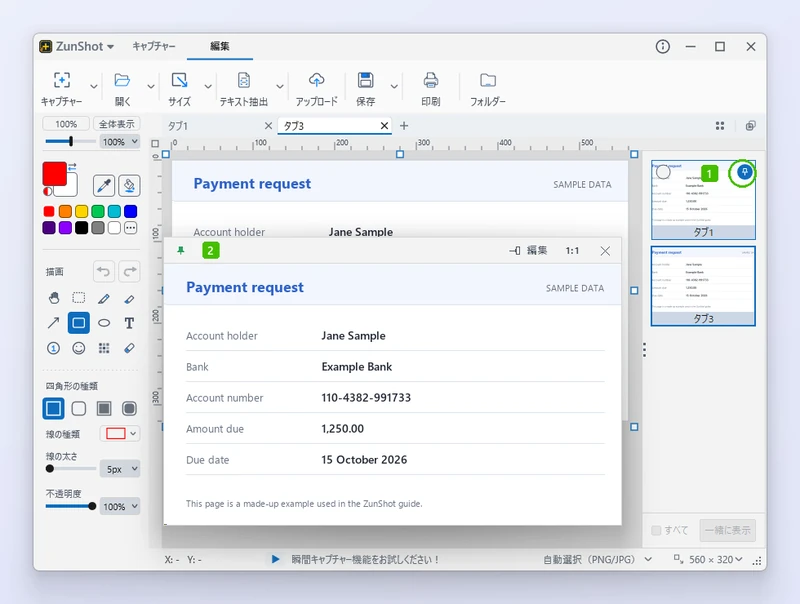
- タブ一覧にあるタブのカードのピンアイコン。カードにマウスカーソルを合わせると表示されます。
- 固定してできたピン留めウィンドウ。常に手前に表示され、バーには編集、拡大率の表示、閉じるボタンがあります。
操作手順
- エディターから固定します。 Ctrl+Tを押してタブ一覧を開き、タブのカードのピンアイコンをクリックします。タブを右クリックして画面に固定を選んでも、タブをウィンドウの外へドラッグしても同じです。
- 瞬間キャプチャーから固定します。 領域を選択し、ツールバーの画面に固定をクリックするか、Shift+Tを押します。
- 移動とサイズ変更を行います。 ピン留めウィンドウは、別のディスプレイも含めて好きな場所へドラッグできます。端をドラッグするとサイズを変更できます。
- メニューを使います。 ピン留めウィンドウを右クリックすると、コピー、保存、エディターへ送る、閉じるを選べます。
![右端にある[画面に固定]ボタンを示した瞬間キャプチャーのツールバー](/zunshot/guide/pin-to-screen/zunshot-pin-to-screen-02.webp)
- 瞬間キャプチャーのツールバーにある画面に固定。同じピンのアイコンで、ボタンの列の末尾にあります。
ヒント
- 複数のキャプチャーを同時に固定できます。上限に達すると、ZunShotが知らせます。
- ピン留めウィンドウは、いつでも新しいタブとしてエディターに戻せます。
よくある質問
ピン留めウィンドウは、次のキャプチャーに写りますか?
はい、キャプチャーする領域の中にあれば写ります。先に移動するか、閉じてください。
ピン留めウィンドウを半透明にできますか?
はい。Ctrlキーを押しながら、ピン留めウィンドウの上でマウスホイールを回すと、不透明度を変更できます。約30%まで下げられます。