特定のウィンドウをキャプチャーする
ウィンドウキャプチャーは、マウスカーソルの下にあるウィンドウやコントロール(ボタンや入力欄などの部品)を見つけて、そのオブジェクトだけをキャプチャーします。手動で枠を合わせる必要はなく、隣のウィンドウの画素が紛れ込むこともありません。
![[キャプチャー]タブの[ウィンドウ]ボタンと開いているウィンドウの一覧、その横に、選んだウィンドウを角丸が透明な状態でキャプチャーした画像](/zunshot/img/zunshot-capture-window-list.svg)
操作手順
- [キャプチャー]タブで[ウィンドウ]を選びます。 または、カーソル位置のウィンドウをキャプチャーする既定のショートカットキーであるShift+PrtScnを押します。
- ウィンドウにマウスカーソルを合わせます。 キャプチャーしたいウィンドウまたはコントロールの上にマウスカーソルを移動します。ハイライトされた境界線が、キャプチャーされる範囲を示します。
- クリックしてキャプチャーします。 キャンセルするにはEscキーを押します。
- または、ウィンドウを名前で選びます。 ウィンドウの横にある矢印をクリックすると、開いているウィンドウの一覧が表示されるので、そこから選びます。一覧の一番上にある画面から直接ウィンドウを選択は、ボタンをクリックしたときと同じ動作です。
透明な角丸
Windows 11のウィンドウは角が丸くなっています。四角形でキャプチャーすると、4つの角にはウィンドウの背後にあったもの、つまり壁紙、ほかのウィンドウ、暗い影などが残ってしまいます。ZunShotはキャプチャーするウィンドウの形を把握して角を透明にするので、画像をどんな背景の上にも配置できます。
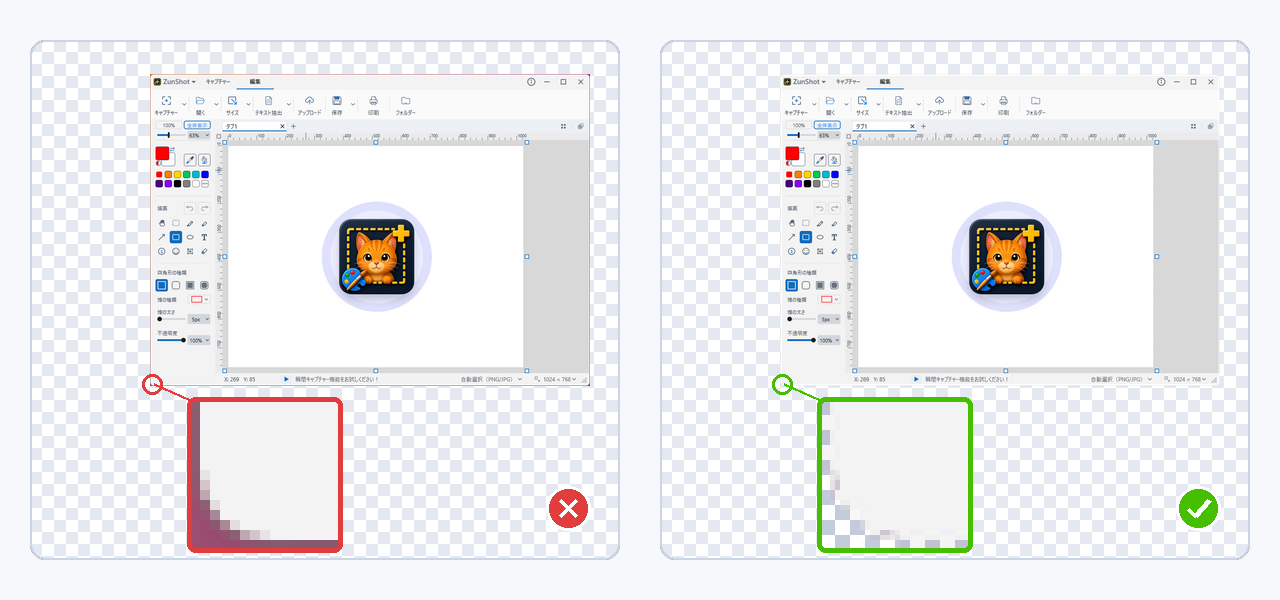
- ウィンドウボタン、Shift+PrtScnのショートカットキー、瞬間キャプチャーでクリックしたウィンドウのいずれでも機能します。
- 上端に沿ったツールバーなど、ウィンドウの一部をキャプチャーした場合は、ウィンドウの角にあたる部分だけが丸くなります。
- 透明部分を保持するには、PNGまたはWebPで保存してください。JPGは透明に対応していないため、角が白で塗りつぶされます。
- このオプションは既定でオンになっています。角丸の半径の変更やオフへの切り替えは、設定 > キャプチャー > Windows 11の角丸部分もキャプチャー で行います。
ヒント
- ツールバーやリストなど、ウィンドウ内のコントロールは、マウスカーソルを合わせることで単独でキャプチャーできます。
- キーを押している間だけ表示されるウィンドウには、代わりに瞬間キャプチャーを使用してください。
よくある質問
ハイライトが、ウィンドウとその中のコントロールの間で切り替わってしまいます。
ウィンドウ全体を選択するには、マウスカーソルをタイトルバーに移動してください。
キャプチャーを貼り付けると、角が白くなります。
貼り付け先のアプリが、クリップボードから透明情報を持たないビットマップ形式のデータを取得したためです。PNGで保存し、そのファイルを挿入してください。
一部が画面の外にはみ出したウィンドウをキャプチャーできますか?
キャプチャーされるのは、表示されている部分だけです。先にウィンドウ全体を画面内に移動してください。