ウェブページ全体をキャプチャーする方法
ウェブページキャプチャーでは、Microsoft Edgeをベースにした内蔵ブラウザーを使います。ZunShot自身がページを描画するため、つなぎ合わせることなく文書全体をキャプチャーできます。
![ページを開いたZunShotの[ウェブ]タブ。アドレスバーと[ページ全体]のキャプチャーボタンがあり、キャプチャーの進行に合わせて青い帯がページを上から下へ移動している](/zunshot/guide/web-capture/zunshot-web-capture-01.svg)
操作手順
- [キャプチャー]タブで[ウェブ]を選びます。 内蔵ブラウザーが開きます。
- アドレスを入力します。 ページの表示にサインインが必要な場合は、そのサイトにサインインします。CookieはZunShotのブラウザープロファイル内に保存されます。
- キャプチャー方法を選びます。 ページ全体は、文書全体を一度にキャプチャーします。ページ全体キャプチャ(スクロール)は、表示に合わせてコンテンツを読み込むサイト向けに、ページをスクロールしながらキャプチャーします。現在位置からスクロールキャプチャは、現在の位置からキャプチャーを始めます。
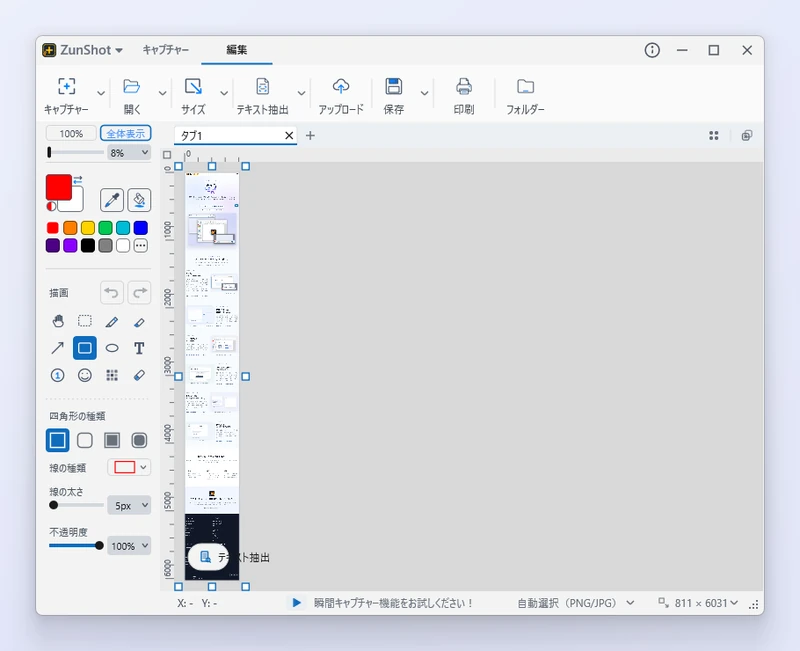
- エディターで開きます。 キャプチャーが完了したら、キャプチャー完了 → エディターで開くをクリックします。
ヒント
- 非常に長いページは、非常に大きな画像になります。ページの一部だけが必要な場合は、スクロールキャプチャーでその部分だけをキャプチャーすることを検討してください。
- [ウェブ]タブのブラウザーデータを削除…で、内蔵ブラウザーに保存されているCookieとキャッシュを削除できます。
よくある質問
ページの表示がいつものブラウザーと違います。
拡張機能と、普段お使いのブラウザーのプロファイルは使われません。必要に応じて、ZunShot内でもう一度サインインしてください。
ログインが必要なページをキャプチャーできますか?
はい。[ウェブ]タブ内でログインしてから、キャプチャーしてください。