ぼかしで機密情報を隠す
モザイクツールを使うと、PCの外に出したくない情報を隠せます。モザイク、ぼかし、斜線のいずれかを選んで領域をドラッグし、共有する前に十分に拡大して結果を確認してください。
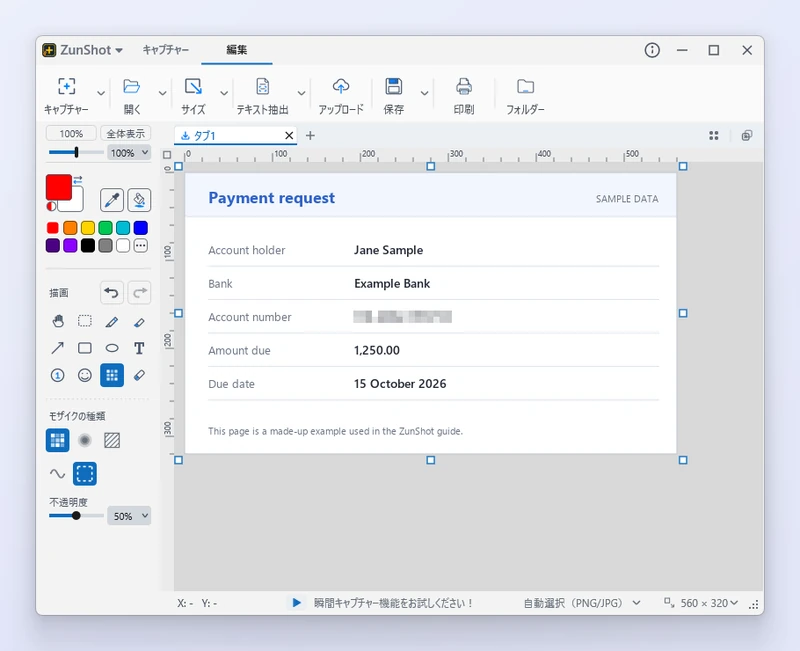
操作手順
- [モザイク]を選びます。 エディター、または瞬間キャプチャーのツールバーで選べます。
- 種類を選びます。 モザイクはピクセルを粗くし、ぼかしは輪郭をなめらかにぼかし、斜線は斜めの線で塗りつぶします。ブロックの大きさや強さは、オプションバーで設定します。
- 隠したい領域を覆います。 四角形にドラッグするか、線(カーソルに沿って)を選んで自由になぞります。
- 共有する前に確認します。 100%以上に拡大し、元の文字が読み取れないことを確認します。保存したあと、保存したファイルをもう一度開いて確認します。
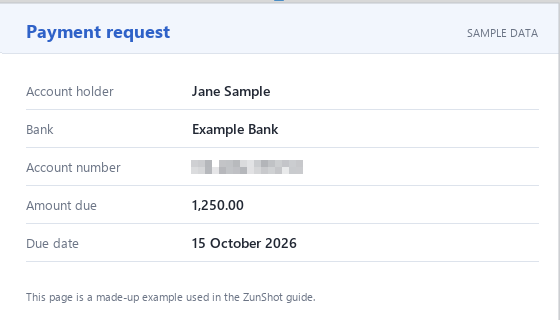
ヒント
- 弱いぼかしは、画像処理ツールで元に戻されるおそれがあります。確実に隠したい文字には、ブロックを大きくしたモザイクか、斜線を使用してください。
- モザイクは、保存するときに画像に適用されます。保存する前であれば、Ctrl+Zで取り消せます。
- クラウドへのアップロードでは、選択したファイルだけが送信されます。先にすべてのキャプチャーを確認してください。
よくある質問
顔全体を自動でぼかすことはできますか?
できません。それぞれの領域を手動でドラッグしてください。
モザイクが細かすぎて、小さな文字を隠しきれません。
ブロックを大きくしてください。ブロックの幅が1文字より大きければ安全です。