透かしを入れる方法
透かしは、保存時にロゴや1行のテキストをキャプチャーに入れる機能です。[透かしの設定]で一度設定しておけば、このオプションがオンの間、保存するすべての画像にZunShotが透かしを入れます。
操作手順
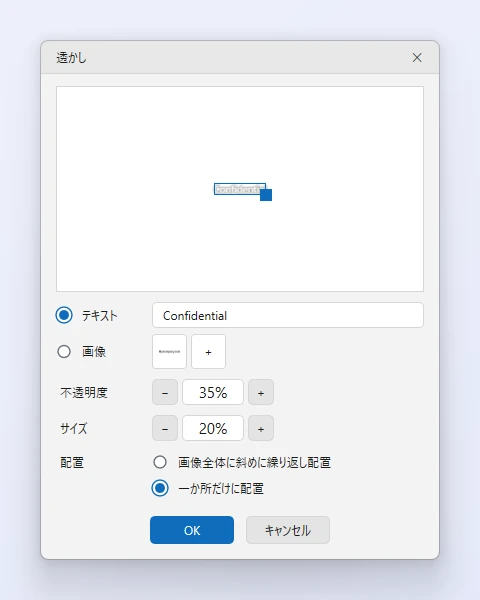
- [透かしの設定]を開きます。 設定 > 保存 を開き、[透かし]セクションの透かしの設定をクリックします。
- テキストまたは画像を選びます。 テキストを選んで透かしの文字を入力するか、画像を選んでロゴを追加します。背景が透明なPNGが最適です。ロゴは一覧に6個まで登録しておけます。
- 不透明度、サイズ、配置を設定します。 不透明度とサイズを設定し、画像全体に斜めに繰り返し配置または一か所だけに配置を選びます。一か所だけに配置する場合は、プレビュー上で透かしを好きな位置までドラッグします。
- 適用します。 OKをクリックします。以降は、設定 > 保存 で保存する画像に透かしを入れるのチェックを外すまで、保存するすべての画像に透かしが入ります。エディターのタブに表示されている画像は変更されません。
ヒント
- ロゴは小さめの半透明にして、内容の邪魔にならないようにしてください。
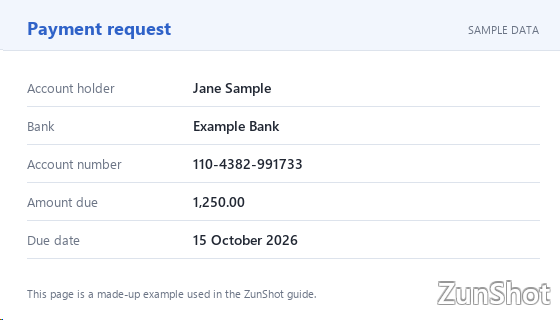
- 独自の透かしは無料版でも使えます。これとは別に、無料版では編集した画像にZunShotの透かしも入ります。ZunShot Proでは、このZunShotの透かしが入らなくなります。
よくある質問
保存のたびに透かしを自動で入れることはできますか?
はい、もともとそのように動作します。保存する画像に透かしを入れるにチェックが入っている間は、一括保存やアップロードも含め、保存するすべてのファイルに透かしが入ります。クリップボードへのコピーと印刷では入りません。