描画と注釈
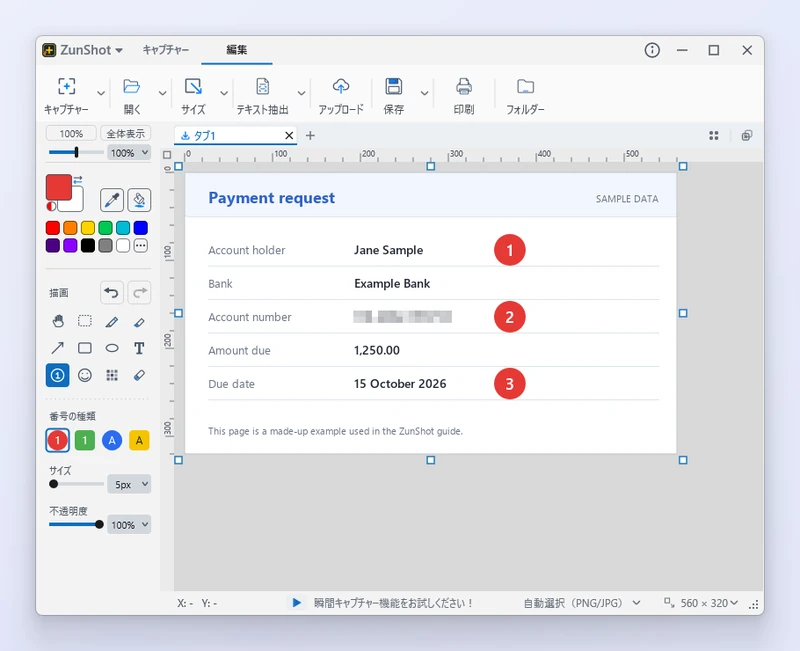
[編集]タブには、スクリーンショットを説明するために必要なものがそろっています。注目させたい場所を指し示す矢印、手順の順序を示す番号、下の文字を読めるまま強調できる蛍光ペンなどです。
操作手順
- ツールを選びます。 左側のパネルから、ペン、蛍光ペン、矢印、四角形、楕円、テキスト、番号、絵文字のいずれかを選びます。
- 色と太さを設定します。 パレットの色を左クリックすると描画色、右クリックすると背景色になります。太さとサイズはオプションバーにあります。
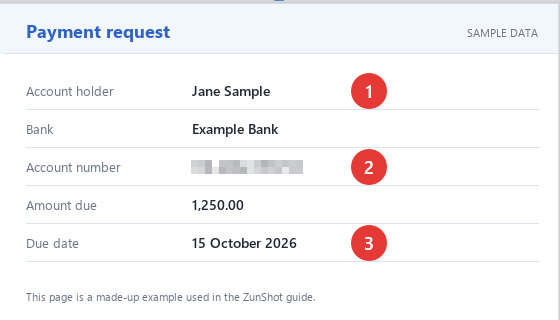
- キャンバスに描きます。 図形と矢印はドラッグして描き、番号と絵文字はクリックして配置し、テキストはクリックしてから入力します。番号バッジの数字は自動的に進みます。
- あとから調整します。 オブジェクトを選択すると、移動やサイズ変更ができます。Ctrl+Zで直前の操作を取り消せます。
ヒント
- 矢印の形には、矢印のない直線、両端が矢印のもの、始点が丸のもの、直角に折れ曲がるものがあります。
- 図形の種類には、枠線、枠線+塗りつぶし、角丸の枠線のほか、正円と楕円の各種があります。
- 番号の種類は、丸囲みまたは四角囲み、数字または英字から選べます。絵文字は、表情・手、マーキング・強調、図形・矢印、デバイス・その他に分類されています。
- 同じツールを、瞬間キャプチャーのツールバーでも使えます。
よくある質問
入力したあとでテキストを変更できますか?
はい。テキストのオブジェクトをダブルクリックして編集するか、選択して文字サイズや色を変更します。
番号を1から振り直すには?
番号は、タブごと、番号の種類ごとに数えられます。新しくキャプチャーするか、別の種類に切り替えると、再び1から始まります。操作を元に戻すと、番号も1つ戻ります。