範囲選択・塗りつぶし・消去
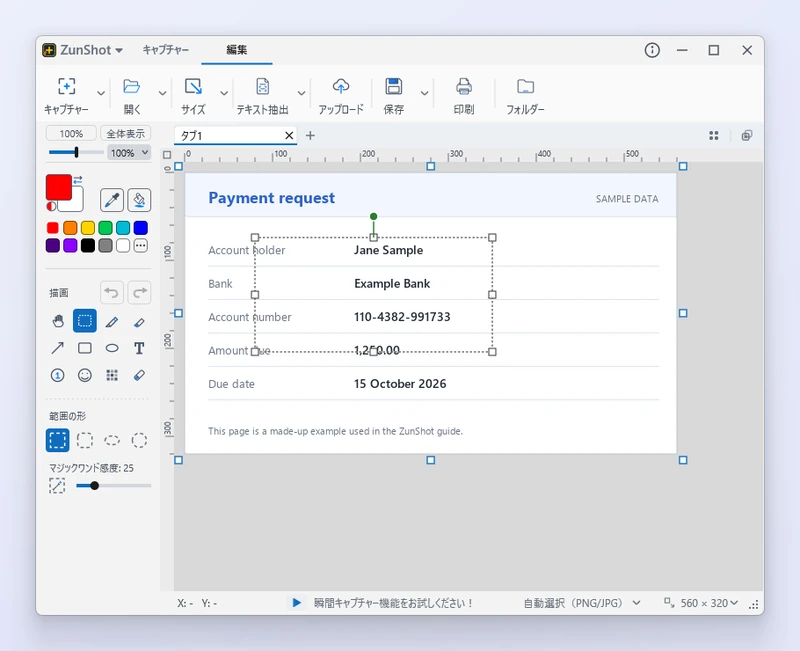
範囲を選択すると、次の操作が及ぶ範囲をそこだけに限定できます。消しゴムには3種類の動作があり、元の画像に触れずに描画だけを消すことも、画像に穴を開けて透明にすることもできます。
操作手順
- 範囲を選択します。 範囲選択を選んでドラッグします。範囲の形は、四角形、角丸四角形、円、楕円から選べます。自由な形で囲むには、線(カーソルに沿って)を選びます。
- または、マジックワンドを使います。 色をクリックすると、近い色でつながっているピクセルがすべて選択されます。どこまで近い色を含めるか(マジックワンド感度)は、オプションバーで調整します。
- 選択範囲に操作を行います。 コピー、切り取り、選択範囲で切り抜き、塗りつぶし、ぼかし、削除ができます。矢印キーを押すと、選択範囲が1ピクセルずつ動きます。
- 消去します。 消しゴムを選び、モードを選びます。描画を削除は注釈だけを消し、背景色で塗りつぶしは背景色で塗り、透明はピクセルそのものを消去します。
背景を透明にする
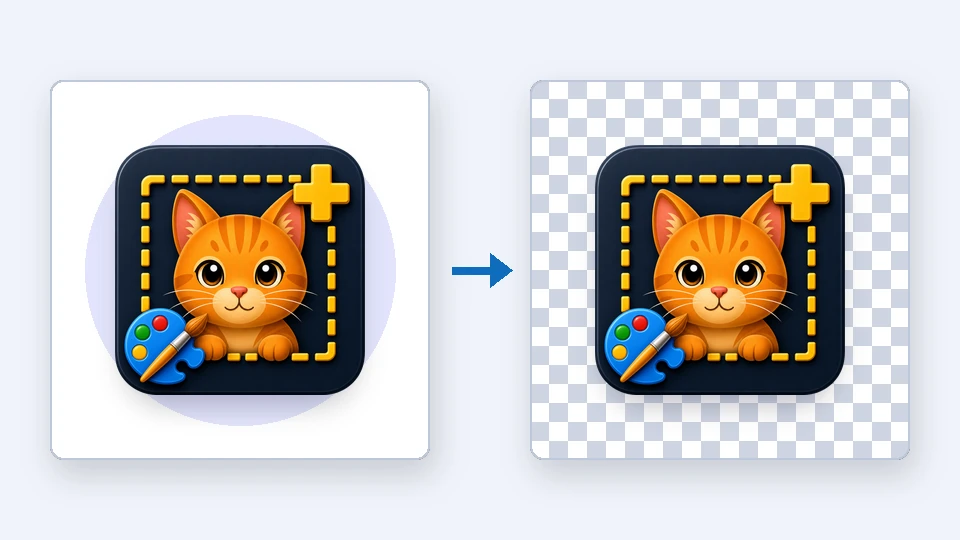
マジックワンドで背景を選択し、Ctrl+Deleteを押します。選択範囲が透明になり、市松模様で表示されます。透明のまま残すには、PNGまたはWebPで保存します。Deleteだけを押すと選択範囲が背景色で、Shift+Deleteを押すと描画色で塗りつぶされます。
ヒント
- 塗りつぶしは、つながっている領域を描画色で塗ります。隣の領域まで塗られてしまうときは、感度を下げてください。
- 透明に消去した部分は、PNGとWebPでは保持されます。JPGは透明に対応していないため、白で表示されます。
よくある質問
選択を解除するには?
Escキーを押すか、選択範囲の外側をクリックします。
選択したピクセルを移動できますか?
はい。範囲選択ツールを選んだ状態で、選択範囲の内側をドラッグします。移動元の領域は背景色で塗りつぶされます。Ctrlキーを押しながらドラッグすると、元の部分を残したままコピーを移動できます。