VOB・WebMファイルの編集-ファイルを準備しています。
Bandicut最新版では、DVD内に格納されているVOB(.vob)形式の動画ファイルや、WebM(.webm)形式の動画ファイルの編集に対応しています。これらのファイルは、高速モードで画質を維持したまま編集することも、変換モードでMP4などの形式に変換することも可能です。
ただし、一部のVOBファイルやWebMファイルでは、再生時間(インデックス)情報が正常に記録されていない場合や、Bandicutで正常に読み込めない場合があります。そのままでは正しく編集できないことがあります。
このような問題を解決するため、再生時間情報の再構築が必要なファイルを追加した際には、自動的にインデックスの再構築を行います。その際、画面上に「ファイルを準備しています。」と表示されます。そのまましばらくお待ちいただくと、再生時間情報の再構築が完了し、自動的にファイルリストへ追加されます。
動画の再生時間情報が正常に読み込めないVOBやWebMの編集
1. Bandicutを実行し、動画ファイル(*.VOB、*.webmなど)を選択します

2. 編集するファイルを選択します

3. 再生時間情報が再構築されたファイルが変換リストに追加され、編集が可能な状態になります


このように自動で再生時間情報の再構築(インデックスのリビルド)を行ってからファイルリストにファイルが追加されると、VOBファイルの編集が正常に行えるようになります。
VOBファイルやWebMファイルをMP4に変換

DVDに格納されているVOBファイルを抽出してMP4ファイルを作ったり、WebMファイルをMP4ファイルに変換するには、ファイルを読み込んだあと、Bandicutの[変換モード]の[詳細設定]のファイル形式でMP4を選択します。
ISOファイルの変換について
BandicutはISOファイルの入力やISOファイルの直接の編集、変換には対応しておりません。ISOファイルはWindowsの機能を使ってマウントしてから、格納されているVOB、VRO、TSなどのファイルを個別にBandicutに入力する必要があります。
動画編集の目的別のBandicutの使い方
区間出力機能

ファイル結合機能

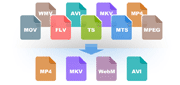
動画変換機能
MP3抽出機能

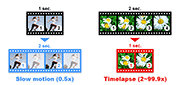
再生速度変更機能
CMカット機能

関連FAQ
- Bandicutの使い方
- Bandicutで必要な区間だけを保存する(区間出力)
- Bandicutで不要な区間を切り取る(CMカット)
- Bandicutで複数の区間を結合する
- Bandicutで動画から音声だけを抜き出してMP3で保存する
- 高速モードと変換モードの違い
- 変換モードの詳細設定
- Bandicutで複数のファイルに均等分割する