動画の再生時間情報からYouTubeのチャプターを作成する方法

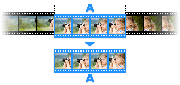
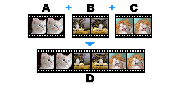
Bandicutを使ってTS、MOV、VRO、VOB、MKV、MP4、FLV、AVI、WMVなどの動画の複数の区間を結合したり、複数の動画ファイルを結合し、その動画をYouTubeにアップロードする際に、動画を複数の区間に分割しチャプターに分けておくと、YouTube上でチャプターごとにプレビューが表示されるようになります。チャプターがあると視聴者が再生したい部分を簡単に見つけることができ、ピンポイントで再生できます。Bandicutの[再生時間情報をテキストファイルに保存(.txt)]オプションを使って、動画の複数の区間を結合したり、複数の動画を結合する債に、結合部分の時間情報を簡単にYouTubeの動画チャプター情報に反映できます。
チャプターの再生時間情報を自動で取得する方法
Bandicutでひとつの動画の複数区間を結合する際にチャプター情報(区間ごとの再生時間情報)を自動で取得し、YouTubeにアップロードした動画にチャプター情報を簡単に貼り付ける手順は下記の通りです。複数動画を1つのファイルに結合する場合も、手順9以降同じ手順でこの機能を利用できます。
- Bandicutを実行し、ホーム画面で[カット]を選択します
![Bandicutのホーム画面で[カット]を選択]( "Bandicutのホーム画面で[カット]を選択")
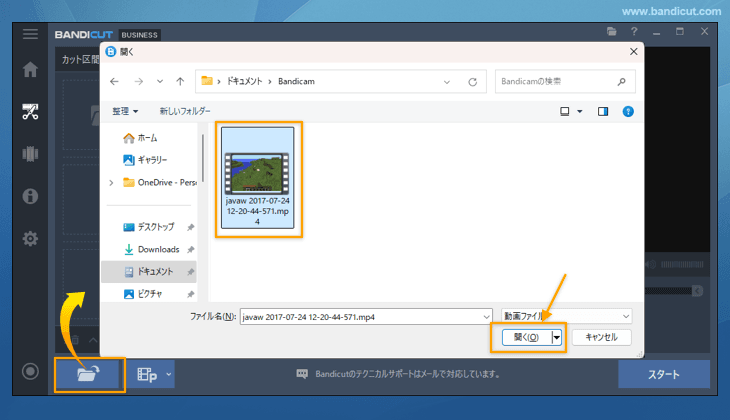
- [ファイルを開く]アイコンをクリックし、編集するファイルを選択します

- 保存したい区間の[開始位置](不要な区間の終了位置)を選択します
![保存したい区間の[開始位置]を選択]( "保存したい区間の[開始位置]を選択")
- 保存したい区間の[終了位置](不要な区間の開始位置)を選択します
![保存したい区間の[終了位置]を選択]( "保存したい区間の[終了位置]を選択")
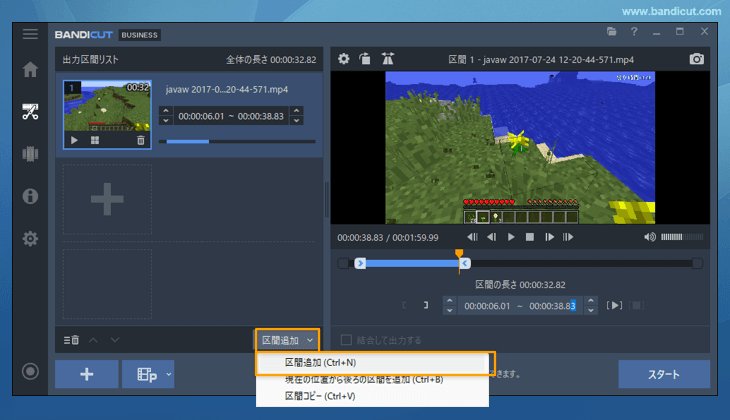
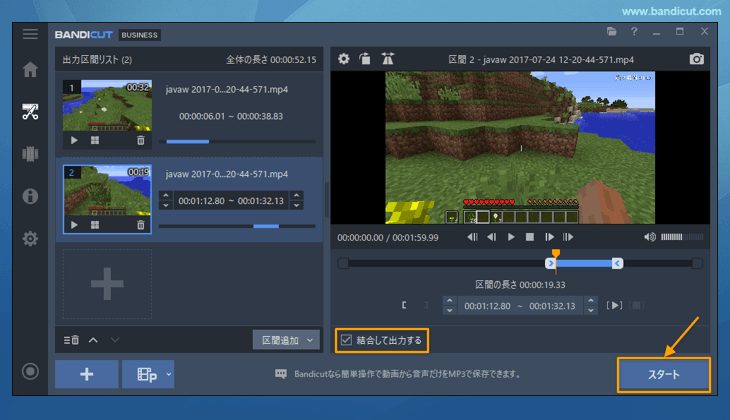
- [区間追加]をクリックし、[区間追加(Ctrl+N)]を選択します

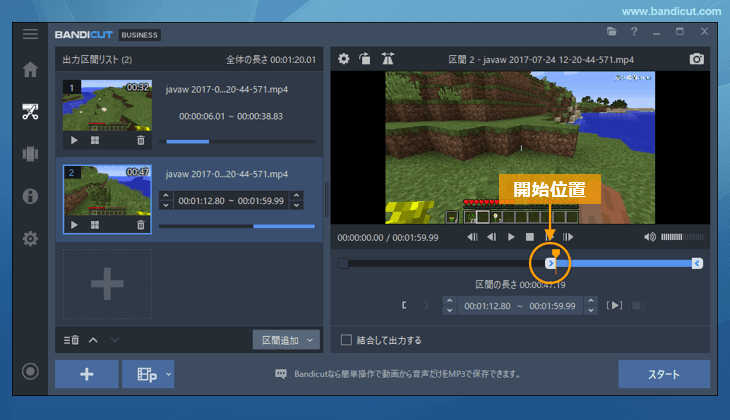
- 保存したい区間の[開始位置](不要な区間の終了位置)を選択します

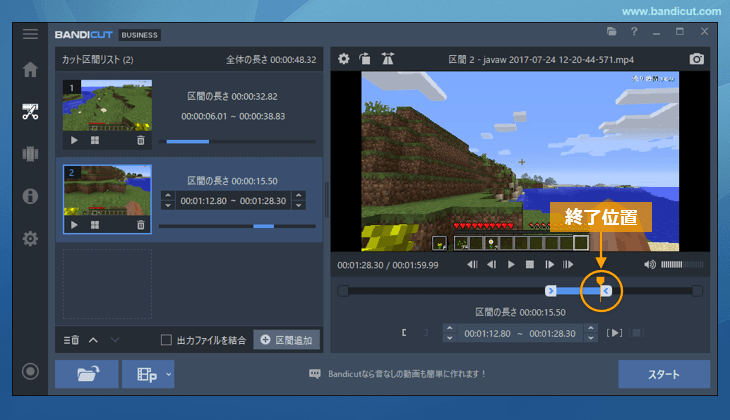
- 保存したい区間の[終了位置](不要な区間の開始位置)を選択します

- [出力ファイルを結合]にチェックを入れ、[スタート]ボタンをクリックします

- 出力モードの選択や、ファイル名、保存先などの詳細設定をします

- [再生時間情報をテキストファイルに保存(.txt)]にチェックを入れ、[スタート]をクリックします

- 出力完了画面からファイルの保存先を開き、タイムスタンプのテキストファイルが確認します

- アップロード先に[YouTube]を選択して[アップロード]をクリックします» Bandicutで出力した動画をYouTubeにアップロードする方法

- 動画のアップロード後にYouTubeの動画情報編集画面に再生時間情報をコピーし貼り付けます
- 動画URLの後ろに?t=秒数と入力します。

![Bandicutのホーム画面で[カット]を選択](/bandicut-video-cutter/support/cutter/bandicut-video-cutter-1.png "Bandicutのホーム画面で[カット]を選択")
![保存したい区間の[開始位置]を選択](/bandicut-video-cutter/support/remove-unwanted-parts/merge-split-3.png "保存したい区間の[開始位置]を選択")
![保存したい区間の[終了位置]を選択](/bandicut-video-cutter/support/remove-unwanted-parts/merge-split-4.png "保存したい区間の[終了位置]を選択")


動画編集の目的別のBandicutの使い方
区間出力機能
ファイル結合機能
動画変換機能
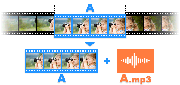
MP3抽出機能
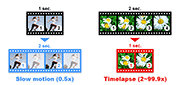
再生速度変更機能
CMカット機能

関連FAQ
- Bandicutの使い方
- Bandicutで必要な区間だけを保存する(区間出力)
- Bandicutで不要な区間を切り取る(CMカット)
- Bandicutで複数の区間を結合する
- Bandicutで動画から音声だけを抜き出してMP3で保存する
- 高速モードと変換モードの違い
- 変換モードの詳細設定
- Bandicutで複数のファイルに均等分割する