動画を回転または左右反転させて保存する方法
最新バージョンのBandicut 2025には、動画の回転機能と左右反転機能が追加されました。TS、MOV、VRO、VOB、MKV、MP4、FLV、AVI、WMVなどの動画をBandicutに取り込んで、回転や反転した状態で、一部区間を切り出したり、複数の区間を結合したり、複数の動画ファイルを結合して、MP4、AVI、MKV、WebMで保存することができます。
スマートフォンやカメラで縦横の向きを誤って撮影した場合には、時計回りに90度、あるいは180度、270度回転して希望の向きに修正できます。また、ダンスやスポーツのオンラインレッスンなどで左右反転が必要な場合も簡単に対応可能です。

1つの動画の一部区間を回転させて保存する方法
- Bandicut 2025をダウンロードして、最新版を実行します
- ホーム画面で[カット]を選択し、編集するファイルを選択します
![Bandicutのホーム画面で[カット]を選択]( "Bandicutのホーム画面で[カット]を選択")
- 保存したい区間の[開始位置](不要な区間の終了位置)と[終了位置](不要な区間の開始位置)を選択します
![保存したい区間の[開始位置]を選択]( "保存したい区間の[開始位置]を選択")
- [回転]アイコンをクリックします
クリックするたびに、時計回りに90度、180度、270度に回転できます。

- プレビュー画面で回転した結果を確認します

- [スタート]ボタンをクリックします

- ファイル名、保存先などの詳細設定をします

- 出力完了画面からファイルの保存先を開いたり、YouTubeなどへのアップロード、再生が可能です
![Bandicutのホーム画面で[カット]を選択](/bandicut-video-cutter/support/cutter/bandicut-video-cutter-1.png "Bandicutのホーム画面で[カット]を選択")
![保存したい区間の[開始位置]を選択](select-section.png "保存したい区間の[開始位置]を選択")


- [結合]でも同様の手順で動画の回転が可能です。結合の場合は、[すべてのファイルに適用]オプションが使用でき、結合するすべての動画を一括で回転できます。

- 歯車のアイコンをクリックし、[回転・反転を初期化]をクリックすると、回転と反転の設定がすべてリセットされ、元の状態に戻ります。
- 回転機能使用時は、高速モードは利用できません。

動画を左右反転させて出力する方法
- Bandicut 2025をダウンロードして、最新版を実行します
- ホーム画面で[結合]を選択し、編集するファイルをすべて選択します
![Bandicutのホーム画面で[結合]を選択]( "Bandicutのホーム画面で[結合]を選択")
- 反転させたい動画を選択し、[反転]アイコンをクリックします
左右に反転します。

- プレビュー画面で反転した結果を確認します

- [スタート]ボタンをクリックします

- ファイル名、保存先などの詳細設定をします

- 出力完了画面からファイルの保存先を開いたり、YouTubeなどへのアップロード、再生が可能です
![Bandicutのホーム画面で[結合]を選択](/bandicut-video-cutter/support/joiner/bandicut-video-joiner-1.png "Bandicutのホーム画面で[結合]を選択")


- [カット]でも同様の手順で動画の反転が可能です。カットの場合は、[すべてのファイルに適用]オプションが使用できません。
- 歯車のアイコンをクリックし、[回転・反転を初期化]をクリックすると、回転と反転の設定がすべてリセットされ、元の状態に戻ります。

- 反転機能使用時は、高速モードは利用できません。

動画編集の目的別のBandicutの使い方
区間出力機能

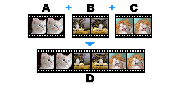
ファイル結合機能
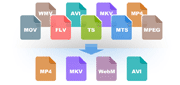
動画変換機能
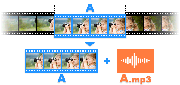
MP3抽出機能
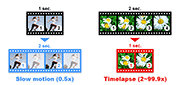
再生速度変更機能
CMカット機能

関連FAQ
- Bandicutの使い方
- Bandicutで必要な区間だけを保存する(区間出力)
- Bandicutで不要な区間を切り取る(CMカット)
- Bandicutで複数の区間を結合する
- Bandicutで動画から音声だけを抜き出してMP3で保存する
- 高速モードと変換モードの違い
- 変換モードの詳細設定
- Bandicutで複数のファイルに均等分割する