製品版購入とユーザー認証の方法
Bandicam公式サイトの購入ページにて製品版ライセンスキーをご購入後、Bandicamを起動してユーザー認証を行うと、製品版として使用できるようになります。
Bandicamのライセンスの提供形態やライセンスの考え方、個人ライセンスとビジネスライセンス、永続ライセンスと年間ライセンスについては、製品版ライセンスの種類をご覧ください。
決済方法のご案内
決済方法はクレジットカードのほか、コンビニ決済、銀行振込み、PayPal、PayEasy(ペイジー)、WebMoney、NET CASH、ビットコインがご利用いただけます。»Bandicam購入時に利用可能な決済方法
すべて入金確認後にライセンスキーをご案内する先払いのみの対応となります。後払いの対応は行っておりません。あらかじめご了承ください。
見積書、領収書が必要な方はこちらをご覧ください。
クレジットカードでBandicam1-PC個人ライセンス(永続ライセンス)を購入する場合
Bandicam無料版を起動し、購入時のメールアドレスと購入したライセンスキーでユーザー認証を完了すると、Bandicamが製品版として使用できるようになります。
1. 製品版購入ページで[購入する]ボタンをクリックします。

- デスクトップとノートパソコンのように2台以上のPCで使用するには、2-PCなど台数に応じたライセンスをご利用ください。複数ライセンスはお求めやすくなっています。
- 個人ライセンスは、非営利目的の個人のユーザーに限って利用可能です。それ以外の方はビジネスライセンスをご利用ください。
2. ライセンスキーを受け取るメールアドレスを入力し、支払い方法を選択して、注意事項に同意してから[購入する]をクリックします。

- 領収書が必要な方は、領収書の宛名欄の入力が必須です。必ず入力してください。(領収書が不要な方は空欄のままお進みください。)
3. クレジットカード情報をすべて入力し、[支払い]をクリックする(未入力の状態では[支払い]ボタンはクリックできません。)

4. 決済が完了すると、メールでライセンスキーが自動的に送信されます。
お支払いに関するご注意
- 販売元はBandicam Companyですが、[クレジットカード(国内利用)]を選択して決済した場合、クレジットカードの明細は、決済代行会社であるデジカストア、またはKomoju、コモジュという表記になります。
- コンビニ決済や銀行振込には支払期限が設定されています。期限までにお支払いの確認が取れない場合、お申込みは自動的にキャンセルされ、再度お申込みが必要となります。
- 銀行振込の振込先口座はお申込みごとに異なります。繰り返しご購入いただく場合でも、以前にお知らせした口座番号は使用できません。必ずお申込みごとに新しい振込先をご確認ください。
ユーザー認証の方法
1. 購入時に登録したメールアカウントに送られているBandicam製品版のライセンスキーを確認します。
ライセンスキーがわからない場合は、下記ページで解決策をご確認ください。
2. Bandicam無料版をダウンロードしてインストールします。
Bandicamのインストール手順のページを参考に、Bandicam最新版のダウンロードとインストールを行います。
- Bandicam最新版ダウンロード
3. Bandicamを起動します。
4. Bandicamメインウィンドウ右上の「鍵」のアイコンをクリックし、メールアドレスとライセンスキーを入力します。
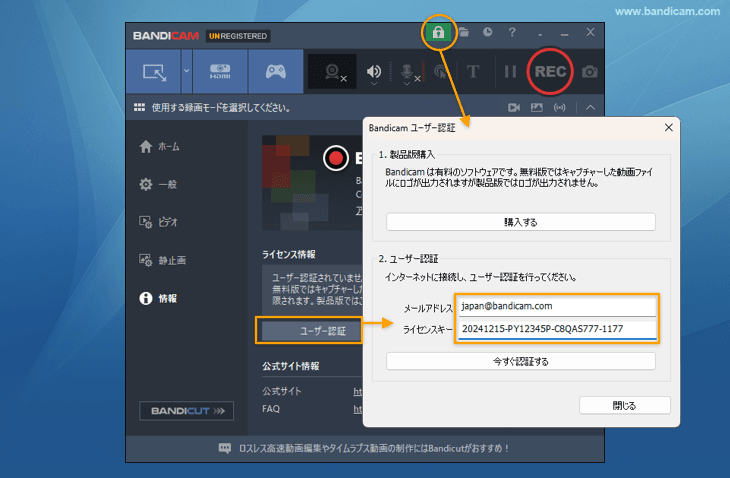
ユーザー認証に問題がある場合は、下記ページで解決策をご確認ください。
関連FAQ
- ライセンスキーが届きません
- Bandicamライセンスポリシー:ライセンスの種類、登録、管理
- PCの買い替えなどにより、Bandicamを使用するPCを変更する場合
- ユーザー認証後の返金は可能ですか?
- ライセンスキーがわかりません。再送してください
- メールアドレスを変更したい
- 代理購入について
- ロゴが消えない