画面録画中にモザイクをかける方法
Bandicam 2027では、パスワード、メールアドレス、アカウント名、チャット内容など、見せたくない情報を録画前または録画中にモザイクで隠せます。Bandicam 2027では最大3つ、Bandicam 2025では1つのモザイク範囲を追加できます。
モザイク機能は指定した領域、またはフルスクリーンで使用できます。

モザイクを追加する手順
- 指定した領域またはフルスクリーンを選択し、モザイクアイコンをクリックします。
- 指定した領域: 録画範囲の操作バーにあるモザイクアイコンをクリックします。

- フルスクリーン: 画面上部へマウスを移動して操作バーを表示し、モザイクアイコンをクリックします。

- 指定した領域: 録画範囲の操作バーにあるモザイクアイコンをクリックします。
- モザイクのサイズと位置を調整します。
- 角にマウスカーソルを合わせてドラッグすると、サイズを変更できます。
![モザイクのサイズ変更]()
- 中央をクリックしたままドラッグすると、位置を移動できます。
![モザイクの位置移動]()
- 角にマウスカーソルを合わせてドラッグすると、サイズを変更できます。
- [● REC]をクリックして録画を開始し、[■]で停止します。
録画前でも録画中でも、モザイク範囲の追加、移動、サイズ変更ができます。 - 録画結果を確認します。
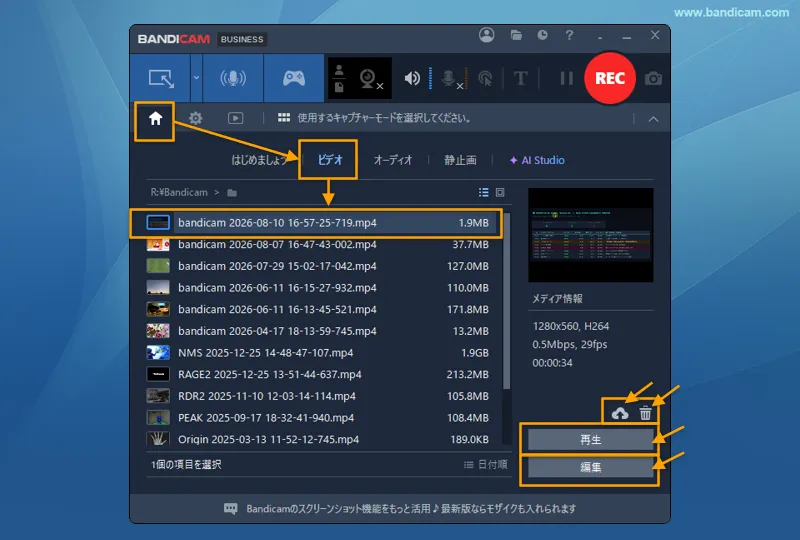
録画停止後、Bandicam内蔵プレーヤーが自動で開きます。手動で確認する場合は、[ホーム]の[ビデオ]でファイルを選択し、[再生]をクリックします。必要に応じて、[編集]、[文字起こし]、[アップロード]も利用できます。
![Bandicamの録画ファイル一覧]()


よくある確認事項
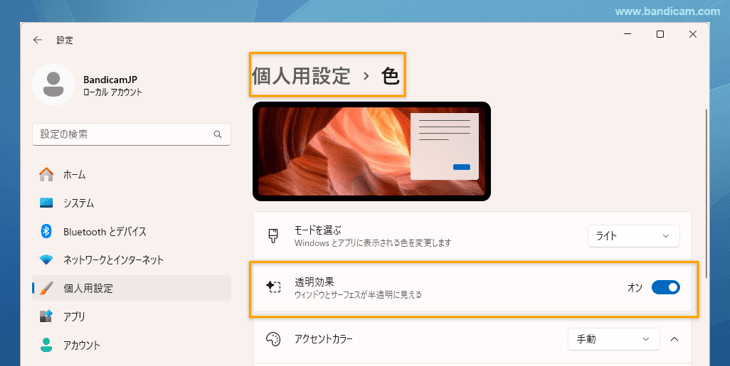
モザイクが黒く表示される場合
Windowsの[個人用設定]>[色]で透明効果を[オン]に設定すると、モザイク効果画面が半透明で表示されるようになります。
デバイス録画モードやゲーム録画モードで使えますか?
使用できません。モザイク機能は画面録画モードの指定した領域、またはフルスクリーンで使用できます。
モザイク入りのスクリーンショットを撮れますか?
指定した領域またはフルスクリーンでモザイクを追加してから、カメラアイコンをクリックすると、モザイク入りの静止画を保存できます。