Bandicamのホーム画面とインターフェース
Bandicamの[ホーム]では、Bandicamの録画モードの選択、キャプチャーしたファイル(ビデオ、静止画、オーディオ)の確認、動画の編集、GoogleドライブやYouTubeへのアップロードなどを行えます。
ホーム: はじめましょう
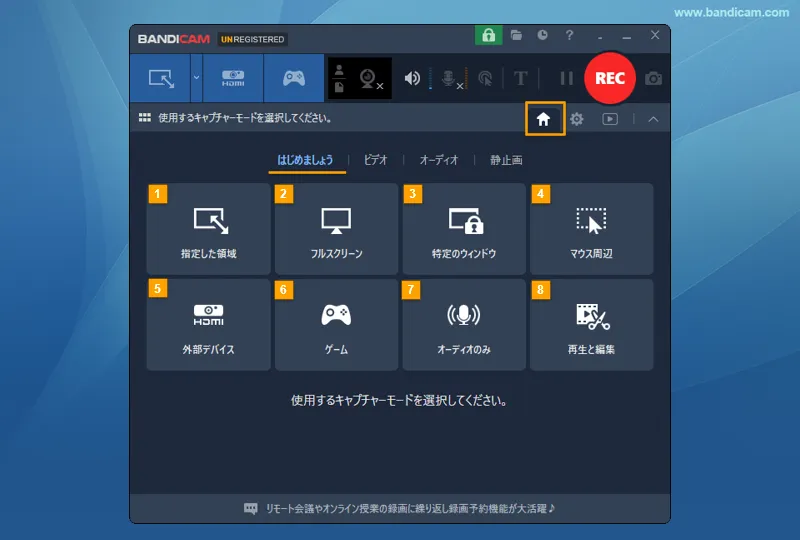
- 指定した領域キャプチャー: 画面録画モードの指定した領域キャプチャーは、PCの画面の特定の領域を指定してキャプチャーするときに使います。» 指定した領域キャプチャーの使い方
- フルスクリーンキャプチャー: 画面録画モードのフルスクリーンキャプチャーは、ディスプレイの全体をキャプチャーするときに使います。» フルスクリーンキャプチャーの使い方
- 特定のウィンドウキャプチャー: 画面録画モードの特定のウィンドウキャプチャーは、PC画面の特定のアクティブウィンドウだけを指定して録画するときに使います。 » 特定のウィンドウキャプチャーの使い方
- ゲーム録画モード: ゲーム録画モードは、高画質ゲームなどを元の画質や音質をそのままでキャプチャーするときに使います。» ゲーム録画モードの使い方
- デバイス録画モード: デバイス録画モードは、Webカメラ、PlayStationなどのゲーム、スマートフォンなど、HDMI接続の外部デバイスからの映像をキャプチャーするときに使います。» デバイス録画モードの使い方
- マウス周辺キャプチャー: 画面録画モードのマウス周辺キャプチャーは、パソコンの画面の一部を録画する場合に、PC画面のマウスカーソルの動きにあわせて、その周辺を指定したサイズで録画するときに使います。» マウス周辺キャプチャーの使い方
- 録音モード: 録音モードは、画面を録画せず、オーディオキャプチャー(録音)のみを行うときに使います。» 録音モードの使い方
- 再生と編集: Bandicam内蔵プレーヤーで録画したファイルを開き、再生と簡単な編集(トリミング、AI文字起こし、スマートズーム、字幕付けなど)ができます。» Bandicamの編集機能の使い方
ホーム: キャプチャーモード選択後(キャプチャー待機中)
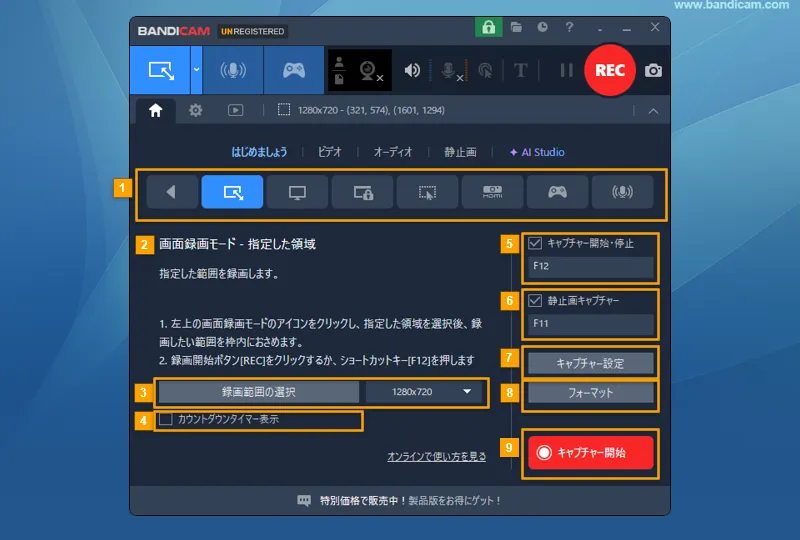
- モード選択: 左から順に、選択解除、指定した領域キャプチャー、フルスクリーンキャプチャー、特定のウィンドウキャプチャー、マウス周辺キャプチャー、デバイス録画モード、ゲーム録画モード、録音モードを選択し直すことができます。
- 選択中のモードの説明: 現在選択中のモードとキャプチャー方法が表示されます。
- キャプチャー対象: 録画の場合は録画対象が表示され、録音の場合は録音する音源が表示されます。ここから直接変更も可能です。
- カウントダウンタイマー表示: チェックを入れると、録画開始までのカウントダウンタイマーが画面に表示されます。
- キャプチャー開始・停止のショートカットキー: チェックが入った状態では、キャプチャー開始・停止のショートカットキーが使用可能です。キーの変更もここで直接できます。画面録画だけでなく録音の場合も同じキーを使います。
- 静止画キャプチャーのショートカットキー: チェックが入った状態では、静止画キャプチャーのショートカットキーが使用可能です。キーの変更もここで直接できます。
- キャプチャー設定: クリックすると、キャプチャー設定画面を開きます。
- フォーマット: クリックすると、フォーマット設定画面を開きます。» フォーマット設定画面について
- キャプチャー開始: クリックすると、キャプチャーが開始します。
ホーム: キャプチャー中
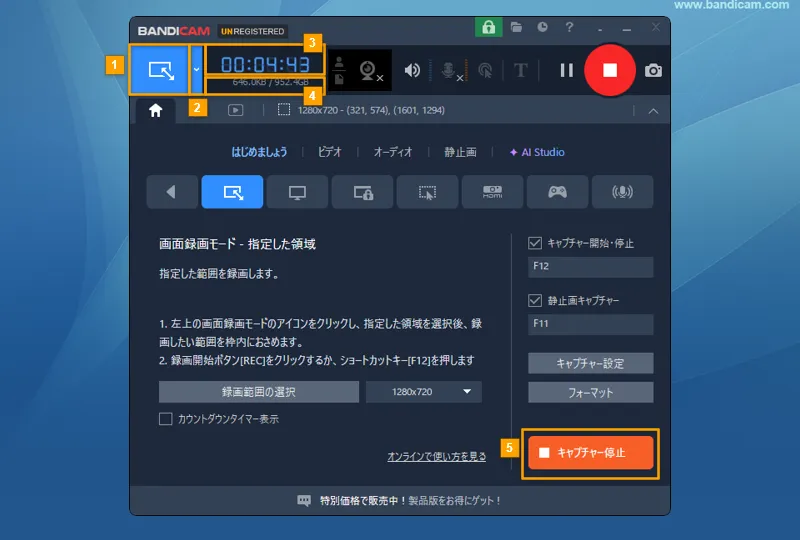
- 選択中のモード: 現在選択中のモードが表示されます。
- モード選択: すべてのモードを表示し、モードの再選択が可能です。再選択すると、進行中のキャプチャーは終了されます。
- 経過時間または残り時間: 製品版の場合はキャプチャー開始からの経過時間が表示され、無料版の場合はキャプチャー可能な残り時間が表示されます。
- ファイル容量と空き容量: 進行中のキャプチャーのファイルの容量と、保存先の空き容量が表示されます。
- キャプチャー停止: クリックすると、進行中のキャプチャーが停止します。
ホーム: ビデオ、静止画、オーディオ(キャプチャーファイルリスト)
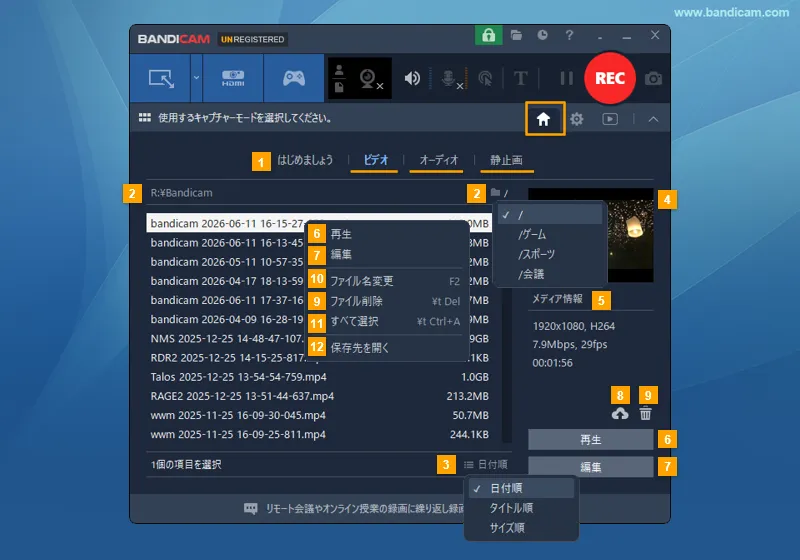
- キャプチャーモードが選択された状態では、[はじめましょう]、[ビデオ]、[オーディオ]、[静止画]、[AIスタジオ]の5つのメニューが表示されます。
- 保存先: キャプチャーしたファイル(ビデオ、オーディオ、静止画)の保存先を表示しています。クリックするとWindowsエクスプローラーで該当フォルダーを開きます。» 保存先の変更方法
右側のフォルダーアイコンをクリックすると、サブフォルダーのファイルを表示できます。サブフォルダーの設定画面
- 表示方法: 保存されたファイルのリストを、小さなサムネイルとファイル名で表示するか、サムネイルタイルで表示するか選択できます。
- ソート方法: 保存されたファイルのリストを日付順、タイトル順、サイズ順に並べ替えて表示するためのオプションです。
- サムネイル: 選択されているファイルのサムネイルが表示されます。
- メディア情報: 保存されたファイルの横幅と高さ、フレームレート、コーデック、ビットレート、フレームレート、再生時間などの情報を表示します。
- 再生: ファイルを選択して[再生]ボタンをクリックすると、キャプチャーした動画ファイル、オーディオファイル、静止画ファイルをBandicam内蔵プレーヤーで確認できます。
- 編集: ファイルを選択して[編集]ボタンをクリックすると、キャプチャーした動画ファイル、オーディオファイルををBandicam内蔵プレーヤーの編集モードで開きます。
- アップロード: キャプチャーした動画をここからすぐにGoogleドライブ、YouTube、Vimeoにアップロードできます。
- 削除: ファイルを選択して[削除]ボタンを押すと、選択されたファイルが保存先(ハードディスク)から完全に削除されます。(ごみ箱には入らず完全に削除されるので、復元できません。)
- ファイル名変更: 選択しているファイルのファイル名を変更できます。
- すべて選択: リスト上のすべてのファイルを選択します。
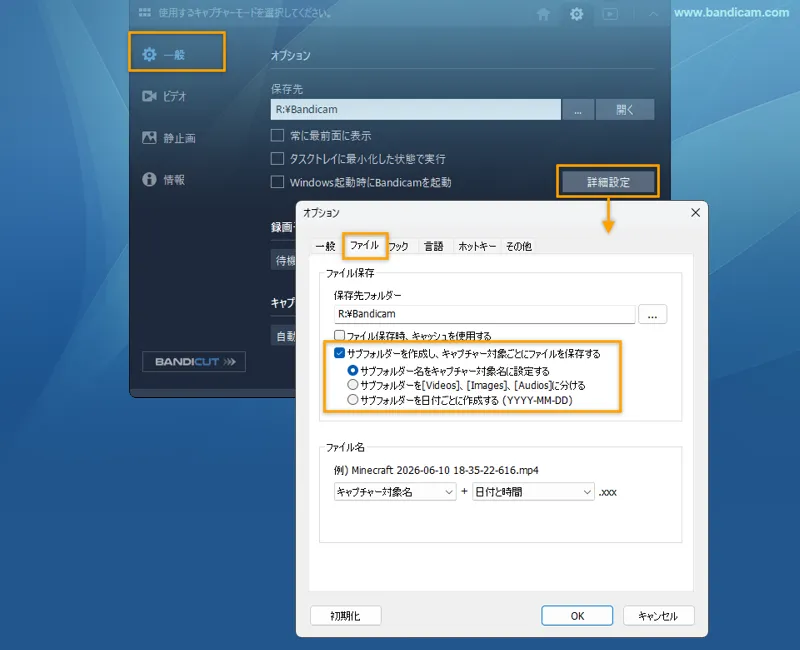
ホーム: スピーカー、マイク
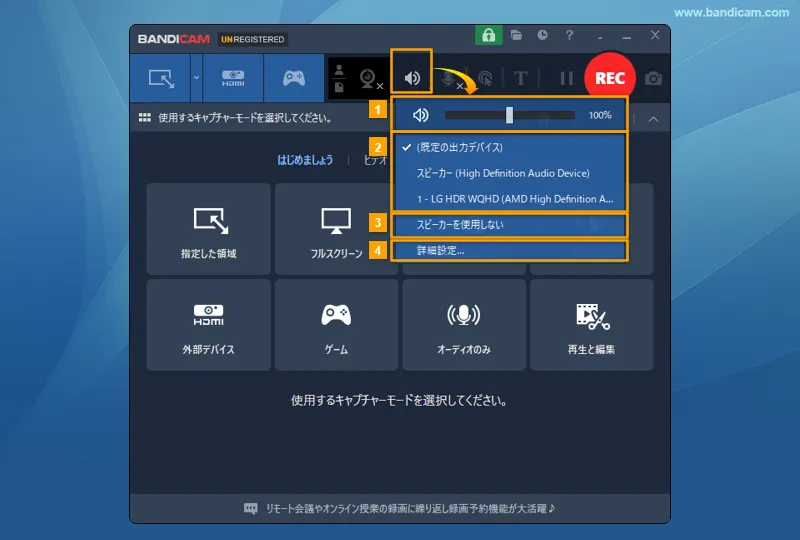
- 音量コントロール: キャプチャーするときのスピーカー音量を0から200%まで調節できます。
- デバイス選択: 録音するスピーカーを選択できます。
- スピーカーを使用しない: チェックを入れると、スピーカーからの音声をキャプチャーしなくなります。
- 詳細設定: より詳細な設定を行ったり、設定を確認するためにキャプチャー詳細設定画面を開くときに使います。
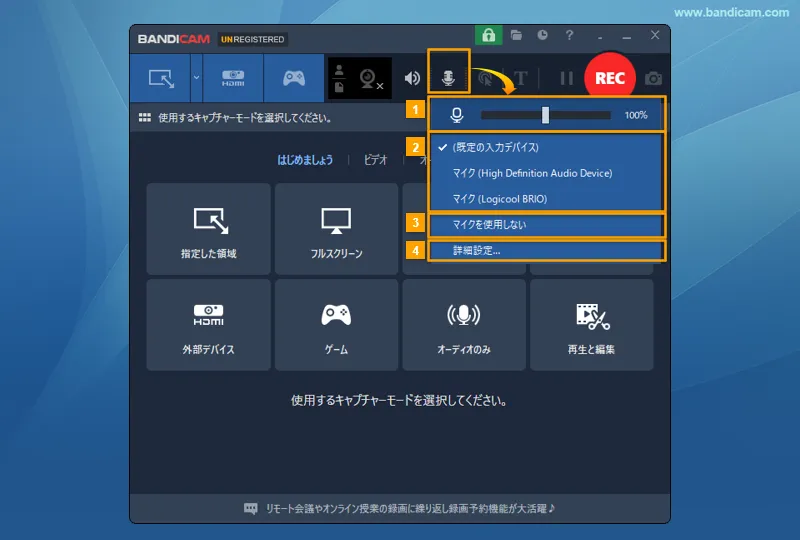
- 音量コントロール: キャプチャーするときのマイク音量を0から200%まで調節できます。
- デバイス選択: 録音するマイクを選択できます。
- スピーカーを使用しない: チェックを入れると、マイクからの音声をキャプチャーしなくなります。
- 詳細設定: より詳細な設定を行ったり、設定を確認するためにキャプチャー詳細設定画面を開くときに使います。
Bandicamメインウィンドウ
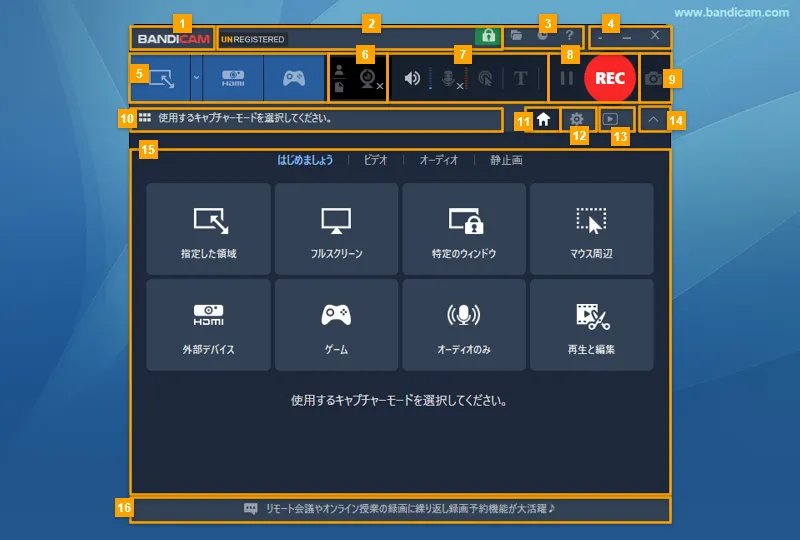
- Bandicamロゴ:Bandicamのロゴをクリックすると、主なメニューが表示されます。
- UNREGISTERED:無料版を使用中にのみ表示されます。鍵のアイコンをクリックすると、ユーザー認証画面が開きます。
- ショートカットアイコン:フォルダーのアイコンをクリックすると、キャプチャーした動画の保存先フォルダーを[Windowsエクスプローラー]で開くことができます。時計のアイコンをクリックすると、録画予約リストが開き、予約録画の設定をすることができます。?アイコンをクリックすると、ヘルプページをブラウザーで開きます。
- メインウィンドウを最小化、格納、閉じる:この画面を最小化、タスクトレイに格納、閉じる操作ができます。
- モード選択:キャプチャーに使用するモードを選択します。PC画面をキャプチャーしたいときは[画面録画モード]を選択します。ゲームやWindowsアプリのキャプチャーをしたいときは[ゲーム録画モード]を選択します。Webカメラやキャプチャーデバイス/ボード、テレビ受信カード、Xbox、プレイステーションなど、外部入力機器(ハードウェア)からの動画をキャプチャーしたいときは[デバイス録画モード]を選択します。画面を録画せずにオーディオのみキャプチャーしたい時は、[録音モード]を選択します。
- Webカメラのショートカットアイコン:[Webカメラ映像オーバーレイ]機能が有効になっている場合、白でハイライト表示されます。カメラからの入力がある場合、プレビュー画面が表示されます。キャプチャー中には実際のWebカメラの映像がここに表示されます。アイコンをクリックすると、詳細設定画面が開きます。
- スピーカー、マイク、マウス、テキストのショートカットアイコン:各機能が有効になっている場合は、白でハイライト表示されます。基本オーディオデバイスのスピーカー、マイクからの入力がある場合、音量メーターが動きます。[--使用しない--]設定の場合は[×]マークが表示されます。各アイコンをクリックすると、それぞれの詳細設定画面が開きます。
- キャプチャー操作:キャプチャーの開始・一時停止・停止の操作ができます。
- 静止画キャプチャー操作:カメラのアイコンをクリックすると、静止画キャプチャーの操作ができます。連続静止画キャプチャー機能が動作中は白でハイライト表示されます。
- ホームアイコン:ホーム画面を開きます。
- 設定アイコン:設定画面を開きます。
- 内蔵プレーヤーアイコン:Bandicam内蔵プレーヤーを開きます。
- 操作の説明やターゲット情報の表示:キャプチャー中にはキャプチャー対象の情報(ソフト名、アプリ名、プロセス名、キャプチャー対象の解像度など)が表示されます。
- 折りたたみと拡張表示:メインウィンドウの全体を表示するか折りたたんでコンパクト表示するかを選択できます。
- ホーム画面と設定画面:ホーム画面では操作モードを選択し、設定画面では左側で選択したタブに応じて、設定できる項目が右側に表示されます。
- お知らせ領域:Bandicamに関するお知らせを表示します。製品版を使用している場合、非表示にすることができます。
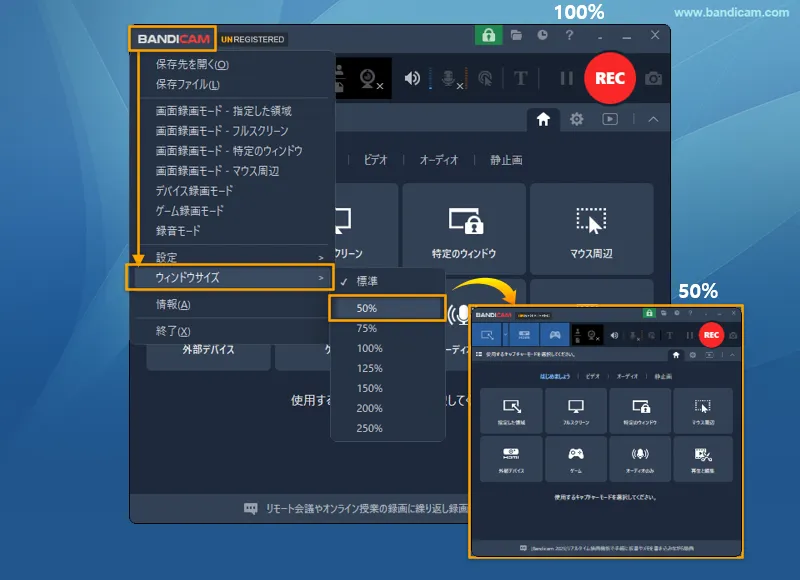
Bandicamメインウィンドウのサイズ変更
BandicamメインウィンドウはPC環境、ディスプレイの解像度などに合わせて、50%から250%まで変更できます。
範囲指定枠ウィンドウ
PC画面の特定の領域を録画したい場合、[画面録画モード]の指定した領域キャプチャーを選択すると、範囲指定枠ウィンドウが表示されます。
範囲指定枠は前回指定したサイズで前回指定した場所に表示されます。» [画面録画モード] - 指定した領域キャプチャーについて

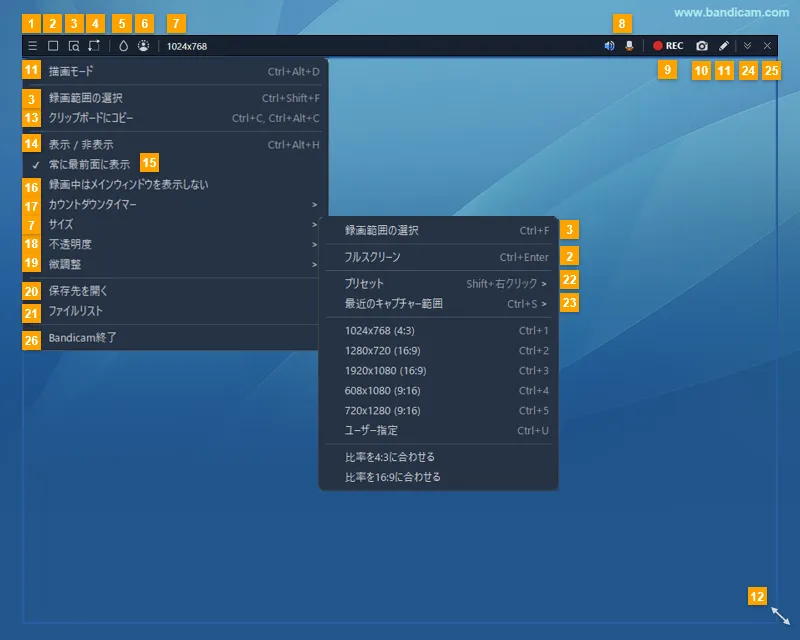
- 指定した領域キャプチャーメニュー:画面録画モードの指定した領域キャプチャーで使用できるメニューが表示されます。
- フルスクリーン:指定した領域キャプチャーを使用中にモニターの画面全体(フルスクリーン)を指定してキャプチャーすることもできます。
- 録画範囲の選択:アイコンをクリックしてからマウスを動かすとキャプチャー候補の範囲が自動的に認識されそのまま選択することもできます。ショートカットキーCtrl+Fも使用できます。
- 録画範囲のサイズメニュー:クリックすると、サイズを変更するためのメニューが表示されます。
- 録画範囲のサイズ:現在選択されている範囲のサイズが表示されます。
- モザイク:クリックすると、モザイク(ぼかし)が追加でき、もう一度クリックするとモザイクが解除されます。モザイクは最大3個まで追加できます。» PC画面録画時にモザイクを追加する(画面の一部を隠す)方法
- Webカメラ映像:クリックすると、Webカメラ映像が一緒に録画されます。もう一度クリックするとWebカメラ映像の録画が無効になります。» PC画面録画時にWebカメラ映像を重ねて録画する方法
- 音量ゲージ:スピーカーとマイクの音量をそれぞれ表示しています。
- 録画開始・停止:範囲指定枠内にある部分を動画としてキャプチャーするときに使用します。(ホットキー:F12)
- 静止画キャプチャー:範囲指定枠内にある部分を静止画として保存するときに使用します。(ホットキー:F11)» 静止画キャプチャー(スクリーンショット)
- リアルタイム描画:アイコンをクリックするとリアルタイム描画機能の描画ツールが表示されます。範囲指定枠の中に、線、矢印、四角を描いたり、ナンバリングをしたり、蛍光ペンで書き込んだりするときに使用します。» リアルタイム描画機能(画面録画中に書き込みをする方法)
- 位置とサイズの変更:範囲指定枠をドラッグして、[画面録画モードウィンドウ]のサイズを大きくしたり小さくしたりできます。Shiftキーを使用しながらドラッグした場合と録画中には、縦横比を維持したままサイズが変更できます。キーボードのShift+方向キーでサイズの微調整(1ピクセル単位)、方向キーで位置の微調整(1ピクセル単位)ができます。録画対象の範囲に枠線は含まれず、枠線の内側が録画対象となります。
- クリップボードにコピー:範囲指定枠内にある部分を静止画としてキャプチャーし、クリップボードにコピーされます。» 静止画キャプチャーをクリップボードに保存し、すぐに貼り付ける方法
- 表示・非表示:範囲指定枠ウィンドウを非表示にします。再度Ctrl+Alt+Hを押すと再表示します。
- 常に最前面に表示:有効にすると範囲指定枠ウィンドウを他の画面よりも常に最前面に表示にします。
- 録画中はメインウィンドウを表示しない:有効にすると、画面録画モードでキャプチャー開始までのカウントダウン中と録画中はBandicamのメインウィンドウが非表示になります。» 録画中はメインウィンドウを表示しない設定
- カウントダウンタイマー:有効にすると、画面録画モードで録画の操作をしたときに、録画開始までカウントダウンします。(1秒から10秒まで設定可能)
- 不透明度:範囲指定枠ウィンドウの表示の不透明度を設定できます。数字を下げると透明度が増し、薄く表示されます。
- 微調整:左右1ピクセル単位で大きさと位置を調整できます。
- 保存先を開く:クリックすると保存先のフォルダーを開きます。» Bandicam保存先変更のしかた
- ファイルリスト:Bandicamメインウィンドウのファイルリストを表示します。
- プリセット:指定した領域キャプチャーでよく使うサイズと位置の設定をプリセットとして複数保存できます。» プリセットの設定方法
- 最近のキャプチャー範囲:最近5回のキャプチャー範囲が表示されます。ショートカットキーCtrl+Sも使用でき、押すたびに1つずつ戻ります。» 最近のキャプチャー範囲の活用法
- 操作パネルの位置変更:クリックすると操作パネルを下に表示させることができます。操作パネルが下に表示されている状態でクリックすると上に表示されます。
- 閉じる:クリックすると、範囲指定枠ウィンドウを閉じ、画面録画モードの選択が解除されます。
- Bandicam終了:Bandicamを終了します。
フルスクリーンキャプチャーの操作パネル
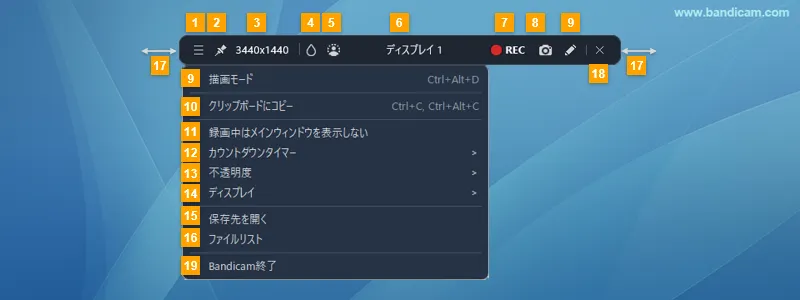
PC画面の全体を録画したい場合、[画面録画モード]のフルスクリーンキャプチャーを選択すると、画面上部に操作パネルが表示されます。
- フルスクリーンキャプチャーメニュー:画面録画モードのフルスクリーンキャプチャーで使用できるメニューが表示されます。
- 操作パネルをピン留め:フルスクリーンキャプチャーの操作パネルをピン留めすると、常に表示します。
- 録画範囲のサイズ:現在録画対象となっている画面のサイズが表示されます。
- モザイク:クリックすると、モザイク(ぼかし)が追加でき、もう一度クリックするとモザイクが解除されます。モザイクは最大3個まで追加できます。» PC画面録画時にモザイクを追加する(画面の一部を隠す)方法
- Webカメラ映像:クリックすると、Webカメラ映像が一緒に録画されます。もう一度クリックするとWebカメラ映像の録画が無効になります。» PC画面録画時にWebカメラ映像を重ねて録画する方法
- 録画対象のディスプレイ:録画対象として選択されているディスプレイが表示されます。
- 録画開始・停止:範囲指定枠内にある部分を動画としてキャプチャーするときに使用します。(ホットキー:F12)
- 静止画キャプチャー:範囲指定枠内にある部分を静止画として保存するときに使用します。(ホットキー:F11)» 静止画キャプチャー(スクリーンショット)
- リアルタイム描画:アイコンをクリックするとリアルタイム描画機能の描画ツールが表示されます。範囲指定枠の中に、線、矢印、四角を描いたり、ナンバリングをしたり、蛍光ペンで書き込んだりするときに使用します。» リアルタイム描画機能(画面録画中に書き込みをする方法)
- クリップボードにコピー:範囲指定枠内にある部分を静止画としてキャプチャーし、クリップボードにコピーされます。» 静止画キャプチャーをクリップボードに保存し、すぐに貼り付ける方法
- 録画中はメインウィンドウを表示しない:有効にすると、画面録画モードでキャプチャー開始までのカウントダウン中と録画中はBandicamのメインウィンドウが非表示になります。» 録画中はメインウィンドウを表示しない設定
- カウントダウンタイマー:有効にすると、画面録画モードで録画の操作をしたときに、録画開始までカウントダウンします。(1秒から10秒まで設定可能)
- 不透明度:範囲指定枠ウィンドウの表示の不透明度を設定できます。数字を下げると透明度が増し、薄く表示されます。
- ディスプレイ選択:録画対象のディスプレイを選択しなおすことができます。
- 保存先を開く:クリックすると保存先のフォルダーを開きます。» Bandicam保存先変更のしかた
- ファイルリスト:Bandicamメインウィンドウのファイルリストを表示します。
- 操作パネルの位置変更:左右にドラッグすると操作パネルを左右にずらして表示させることができます。
- 閉じる:クリックすると、操作パネルを閉じ、フルスクリーンキャプチャーの選択が解除されます。
- Bandicam終了:Bandicamを終了します。