Bandicamで録画した動画をトリミングする方法
Bandicamで録画した動画は、必要な部分だけを残してトリミングできます。録画の前後に入った待機時間、操作ミス、不要なシーンをカットしてからエクスポートすれば、チュートリアル動画、ゲーム実況、オンライン講義、会議録画をすっきり見やすく整理できます。録画の前後に入った待機時間や不要なシーンをカットし、必要な範囲だけをMP4として保存できます。
動画トリミングの主な用途
- 録画開始直後や終了前の不要な部分をカット
- チュートリアル動画で必要な操作シーンだけを保存
- ゲーム録画やWebカメラ録画から共有したい場面だけを切り出し
- 編集後の動画をエクスポートして保存
動画をトリミングする手順
- 画面、Webカメラ、ゲーム、音声などを録画します。
画面録画、Webカメラ録画、ゲーム録画、録音モードで保存した動画ファイルや音声ファイルを編集できます。 - 録画停止後、Bandicam内蔵プレーヤーを開きます。
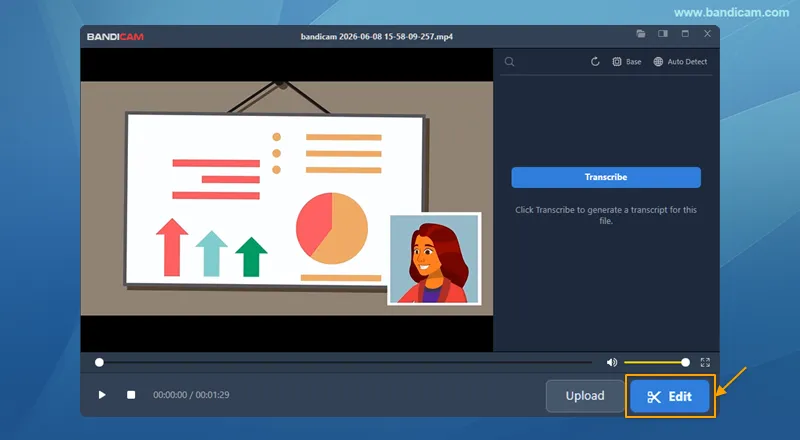
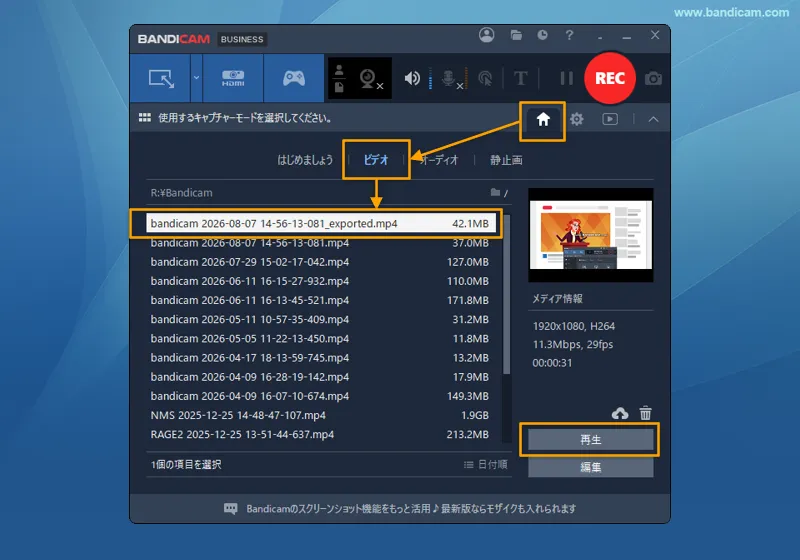
手動で開く場合は、[ホーム]の[ビデオ]または[オーディオ]でファイルを選択し、[再生]をクリックします。

- Bandicam内蔵プレーヤーで[編集]をクリックします。
![Bandicam内蔵動画エディター]()
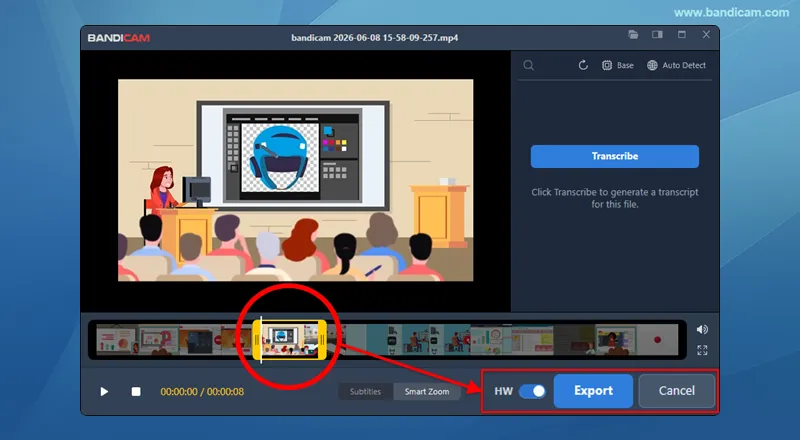
- スライダーで残したい範囲を選び、[エクスポート]をクリックします。
- トリミング後の動画はMP4として保存されます。
- 録音ファイルはMP3またはWAV形式のまま保存されます。詳しくは、音声ファイルをトリミングする方法をご確認ください。
- 高速処理のため、HW(ハードウェアアクセラレーション)は初期設定で有効です。
![Bandicamで録画した動画をトリミング]()
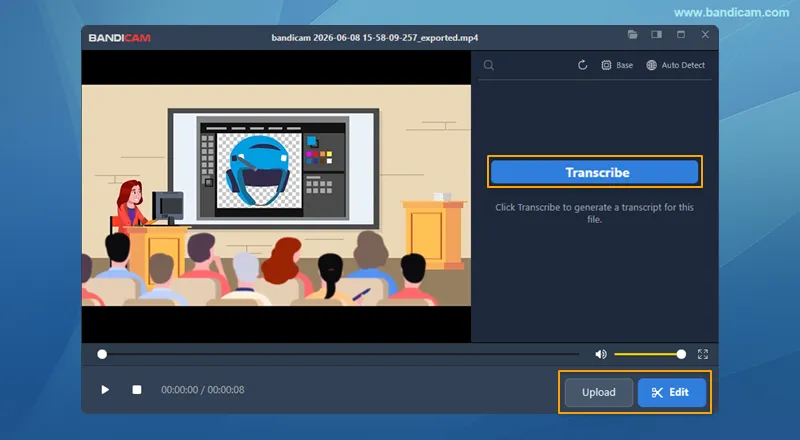
- エクスポートした動画を確認します。
出力されたファイルを再生して確認します。必要に応じて、以下のオプションを利用できます。- 編集:エクスポートした動画をさらにトリミング編集できます。
- 文字起こし:エクスポートした動画を文字起こしできます。
- アップロード:エクスポートした動画をYouTube、Googleドライブ、Vimeoにアップロードできます。
![トリミング後の動画はアップロードや再編集が可能]()
ビデオタブでは、出力フォルダーを開いたり、動画ファイルを確認したりできます。元のファイルはそのまま保持され、エクスポートした動画にはファイル名の末尾に _exported が追加されます。
![Bandicamでエクスポートされた動画ファイル]()
よくある確認事項
無料版でもトリミングできますか?
無料版でもトリミングとエクスポートはできますが、出力動画には透かしが入ります。透かしなしで保存するには、Bandicam 2027のライセンス認証が必要です。
MP4以外で保存できますか?
Bandicamのトリミング動画はMP4として保存されます。MP4、AVI、WEBM、MKVなど別形式への変換や細かい編集には、Bandicutをご利用ください。