PC画面の一部を録画する方法(画面録画モード - 指定した領域)
Bandicamの[画面録画モード - 指定した領域]は、PC画面の一部だけを選択して録画したいときに使うキャプチャーモードです。
ブラウザー上の動画、アプリ操作、Zoomミーティング、Microsoft Teams、ライブ配信など、Windowsデスクトップに表示されている任意の範囲を録画できます。
チュートリアル動画、操作マニュアル、オンライン講義、資料作成など、必要な部分だけを高画質で残したい場合に便利です。
Bandicamの画面録画モードは、Windows 11でのPC画面録画にも対応しています。
![[画面録画モード - 指定した領域]キャプチャー](/guide/record-selected-area/bandicam-rectangle-screen-recording-1.webp "[画面録画モード - 指定した領域]キャプチャー")
[画面録画モード]でキャプチャーできる画面、ソフト、アプリの例
Windowsデスクトップ、Windowsエクスプローラー、Internet Explorer、Google Chrome、Mozilla Firefox、ニコニコ動画、ニコニコ生放送(ニコ生)、AbemaTV、Ustream(ユーストリーム)、TwitCasting(ツイキャス)、AfreecaTV(アフリカTV)、B9DM、bilibili(哔哩哔哩)、Vimeo、Flashゲーム、SHOWROOM、ワッチミー!TV、Metacafe、6.cn、baomihua、Javaゲーム、Dailymotion(デイリーモーション)、youku、Zoomミーティング、ビデオチャット画面、PowerPoint(パワーポイント)、Excel(エクセル)、Photoshop(フォトショップ)、Microsoft Teamsなど
[画面録画モード - 指定した領域]キャプチャーのチュートリアル動画
[画面録画モード - 指定した領域]キャプチャーの手順
- Bandicamをダウンロードし、実行します。
- Bandicamメインウィンドウの[ホーム]の[はじめましょう]の画面で[指定した領域]を選択します。
![ホームのはじめましょうから[画面録画モード - 指定した領域]キャプチャーを選択する]( "ホームのはじめましょうから[画面録画モード - 指定した領域]キャプチャーを選択する") メインウィンドウ上部の左端から2番目の▼をクリックし、[録画範囲の選択]をクリックしても選択できます。
メインウィンドウ上部の左端から2番目の▼をクリックし、[録画範囲の選択]をクリックしても選択できます。
![[画面録画モード - 指定した領域]キャプチャーを選択する]( "[画面録画モード - 指定した領域]キャプチャーを選択する")
-
ドラッグして録画したい範囲を枠内におさめます。(枠線より内側が録画対象となります。)


- キャプチャー開始・停止のホットキー(F12)を押すか、[● REC]を押すとキャプチャーが始まります。
![[画面録画モード - 指定した領域]キャプチャー開始]( "[画面録画モード - 指定した領域]キャプチャー開始")
-
キャプチャー開始・停止のホットキー(F12)を押すか、[■]を押すとキャプチャーが終わります。(キャプチャー中に[||]を押すと、一時停止と再開が可能です。)
![[画面録画モード - 指定した領域]キャプチャー終了]( "[画面録画モード - 指定した領域]キャプチャー終了")
-
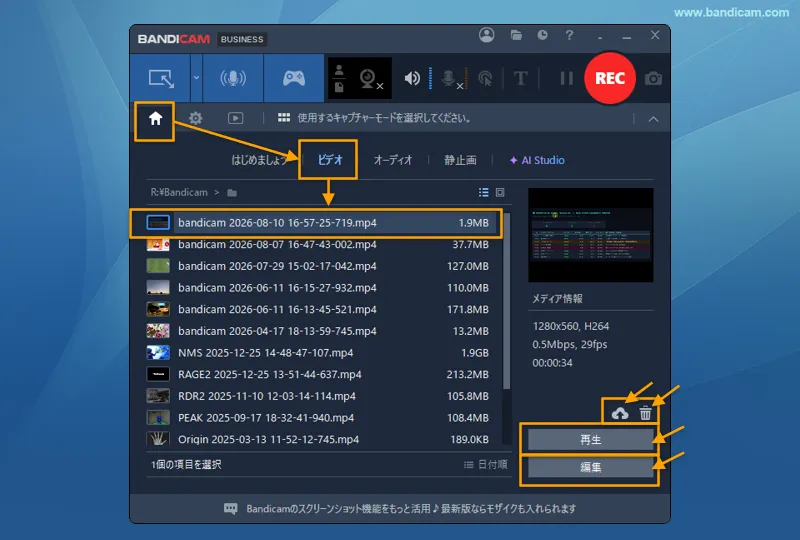
Bandicamの[ホーム]画面の[ビデオ]タブに録画が完了した動画ファイルのリストが表示されます。再生、編集、Googleドライブへのアップロード、YouTube、Vimeoへのアップロード、削除が可能です。

![ホームのはじめましょうから[画面録画モード - 指定した領域]キャプチャーを選択する](/guide/record-selected-area/bandicam-rectangle-screen-recording.webp "ホームのはじめましょうから[画面録画モード - 指定した領域]キャプチャーを選択する") メインウィンドウ上部の左端から2番目の▼をクリックし、[録画範囲の選択]をクリックしても選択できます。
メインウィンドウ上部の左端から2番目の▼をクリックし、[録画範囲の選択]をクリックしても選択できます。![[画面録画モード - 指定した領域]キャプチャーを選択する](/guide/record-selected-area/bandicam-rectangle-screen-recording-2.webp "[画面録画モード - 指定した領域]キャプチャーを選択する")


![[画面録画モード - 指定した領域]キャプチャー開始](/guide/record-selected-area/bandicam-rectangle-screen-recording-4.gif "[画面録画モード - 指定した領域]キャプチャー開始")
![[画面録画モード - 指定した領域]キャプチャー終了](/guide/record-selected-area/bandicam-rectangle-screen-recording-5.webp "[画面録画モード - 指定した領域]キャプチャー終了")
Webカメラオーバーレイ機能を活用
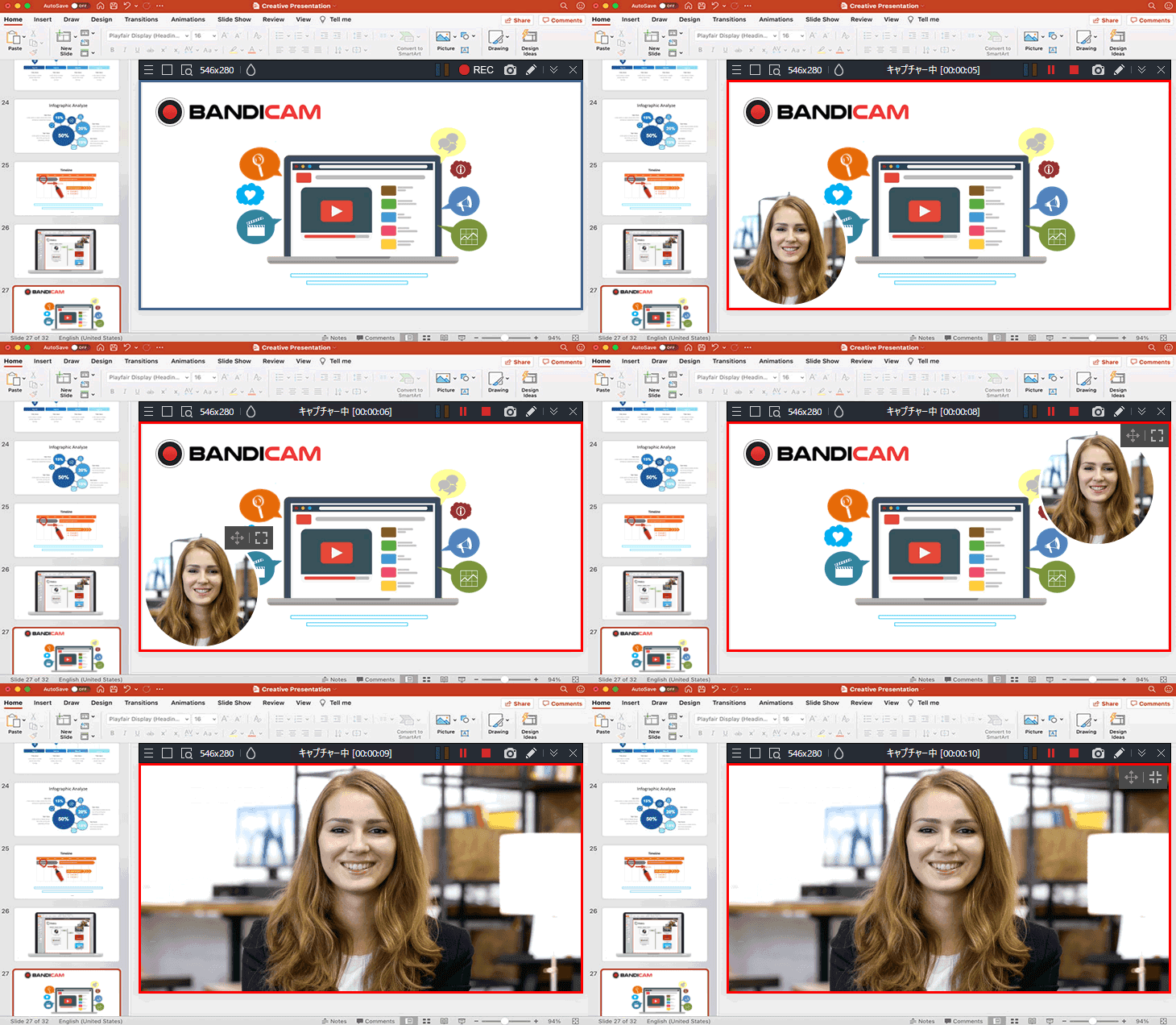
オンライン講義用のビデオ教材作りやプレゼン資料の動画制作に、指定した領域キャプチャーとWebカメラオーバーレイ機能を組み合わせると、クオリティの高い動画を簡単に制作できます。指定した領域キャプチャーで録画中には、Webカメラの位置を変えたり、Webカメラを最大化表示に切り替えることができます。
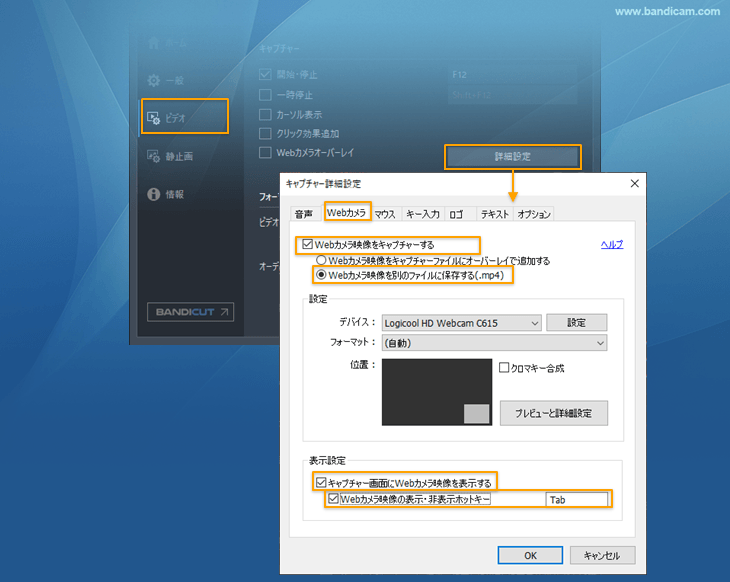
 また、[Webカメラ映像を別のファイルに保存する]、[キャプチャー画面にWebカメラ映像を表示する]、[Webカメラ映像の表示・非表示ホットキー]オプションをすべて有効にしてから録画を開始し、録画中に指定したホットキー(初期設定ではTabキー)を押すと、押すたびに表示と非表示が切り替わります。
リアルタイム描画機能を活用
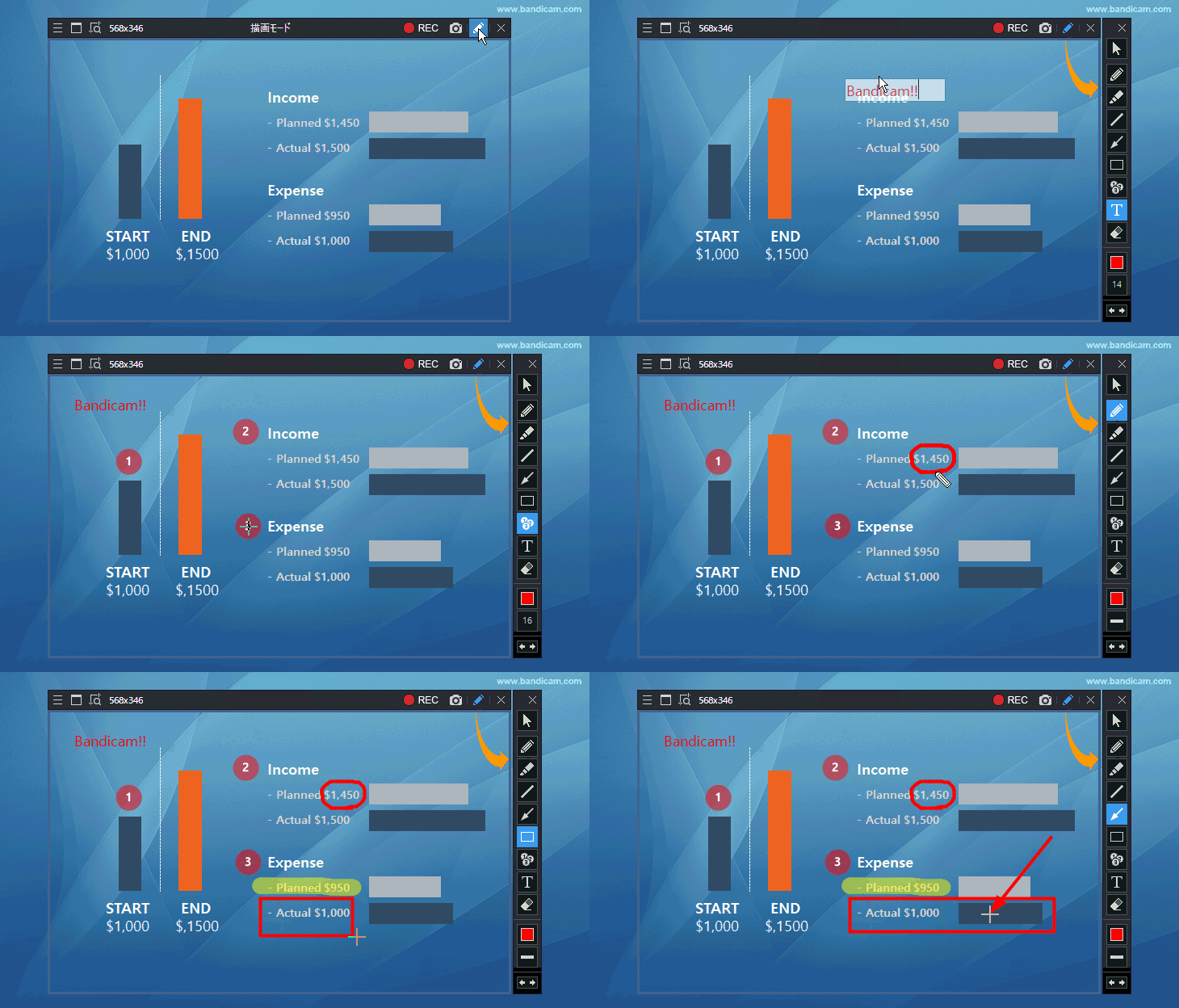
リアルタイム描画機能を使ってBandicamの画面録画モードを使ってキャプチャーしながら、リアルタイムに線や四角を描いたり、蛍光ペンで書き込んだり、マウスクリック時のアニメーション効果をつける機能が使用できます。
リアルタイム描画機能は、キャプチャー待機中にも使用できます。チュートリアル動画を作成する際などに最初に必要事項を記入した状態から録画を始められます。
プリセットと最近のキャプチャー範囲を活用
Bandicamの画面録画モード[指定した領域キャプチャー]では、よく使用するキャプチャー範囲を[プリセット]として保存でき、必要なときにすぐ呼び出せます。また、範囲指定枠のサイズをクリックすると、最近のキャプチャー範囲(直近5回分)が表示され、ショートカットキー Ctrl + S を押すたびに1つ前の範囲に戻ることができます。毎回同じ範囲を指定する手間を省けるため、チュートリアル動画作成や同じ位置を繰り返し録画する場合に便利です。