録音モードでPC音声・マイク音声だけを録音する方法
パソコン画面の録画は行わずに、音声キャプチャー(録音)のみを行うモードです。 インターネットラジオやTeams会議、Google MeetやZoomの音声の記録など、画面の保存が必要ないときに、音声の記録のために使用するモードです。 PC画面録画の時と同様、パソコンのスピーカーを通して聴こえる音声とマイクの音声の両方またはいずれか片方をキャプチャー対象とできます。
[録音モード]の使い方
- Bandicamをダウンロードし、実行します。
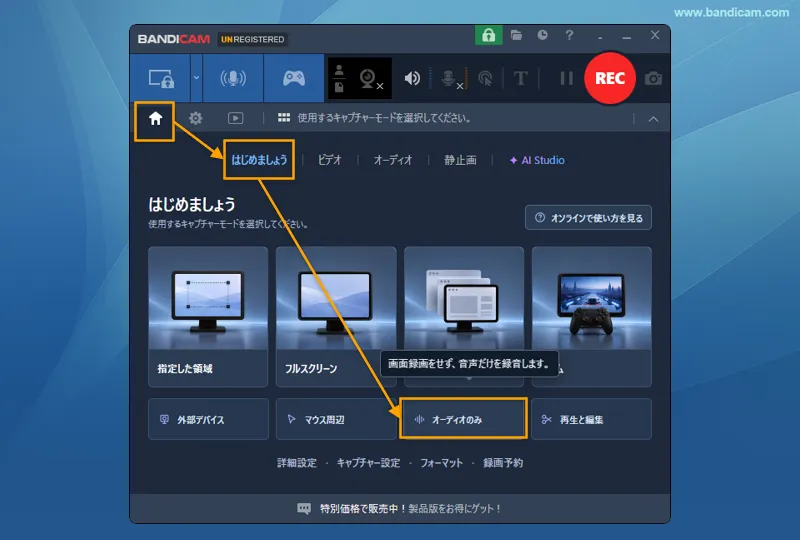
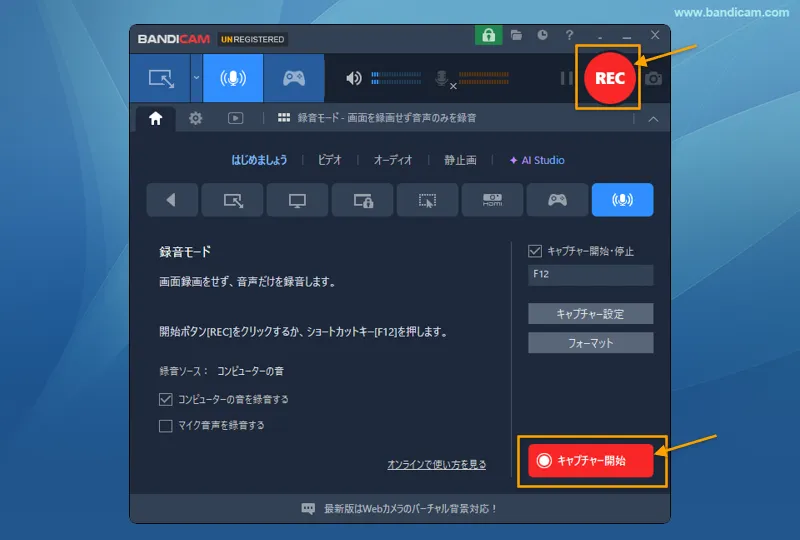
- Bandicamメインウィンドウの[ホーム]の[はじめましょう]の画面で[オーディオのみ]を選択します。

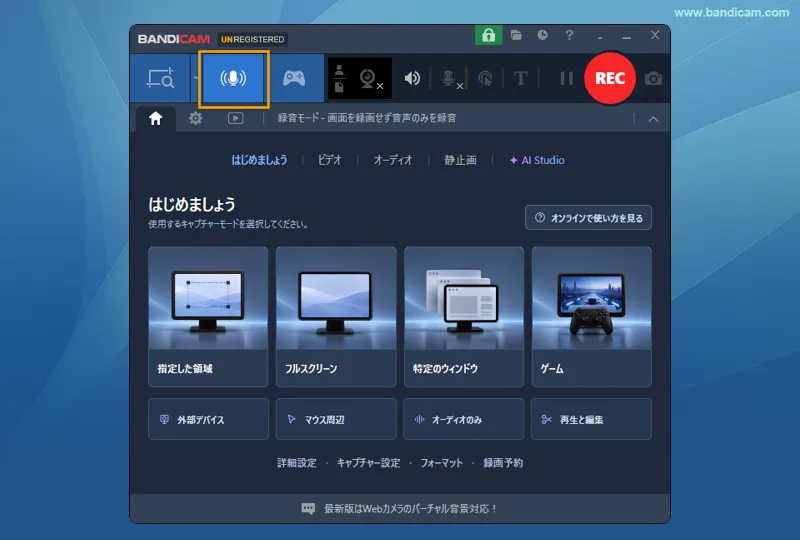
Bandicamのメインウィンドウ上部で[録音モード]をクリックしても選択しても同じです。

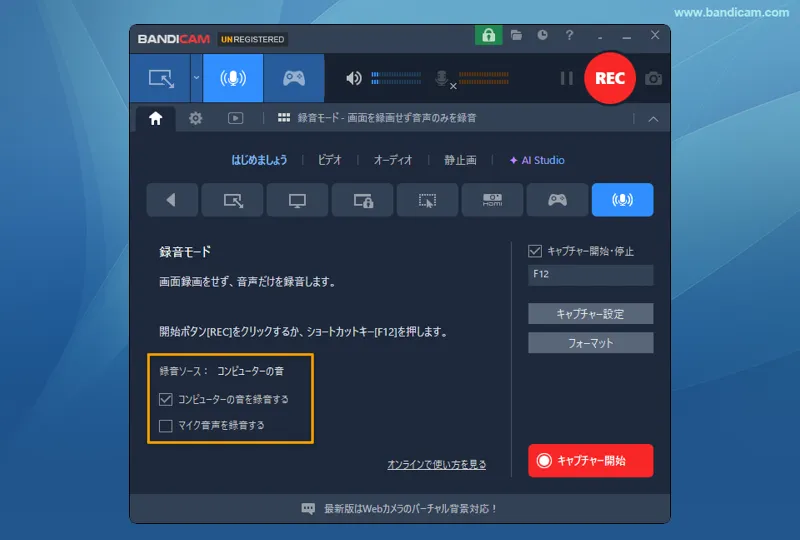
- 録音したい音源を選択します。PC音声、マイク音声のどちらか、または両方を録音できます。

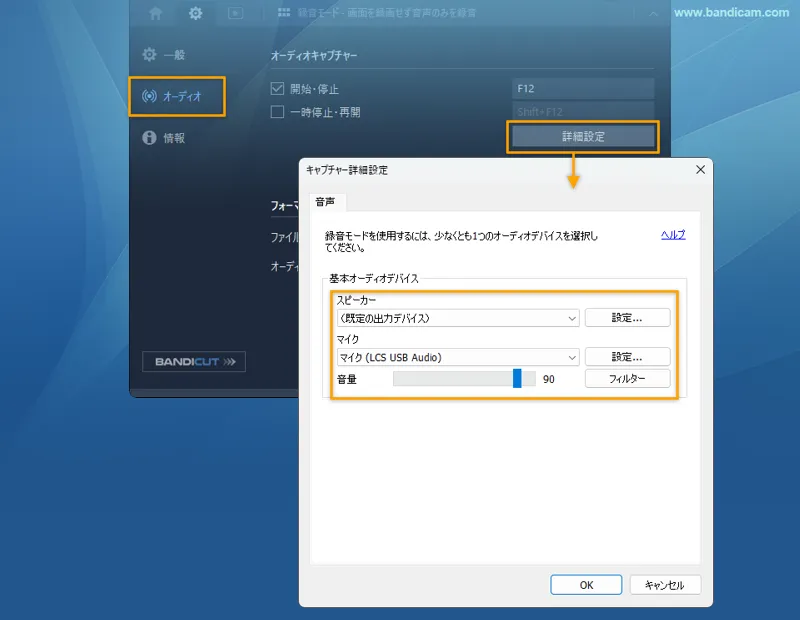
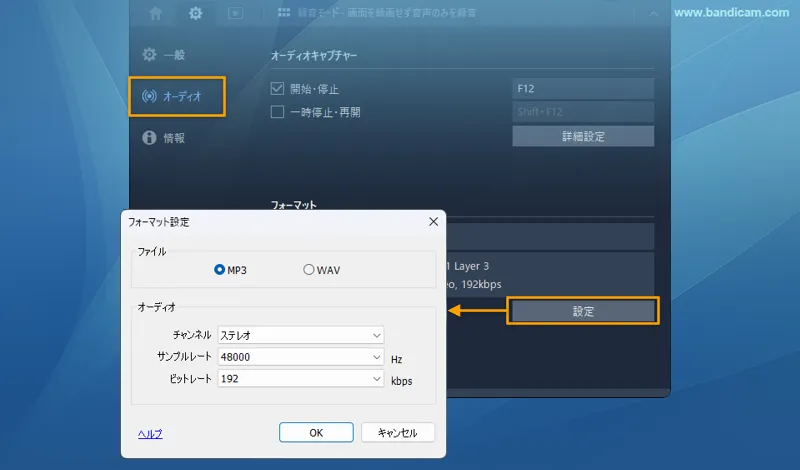
- 音量などより詳細な設定をしたい場合は、[オーディオ]タブの[詳細設定]を開いて設定することもできます。

- 必要な場合は[オーディオ]タブの[設定]を開き、ファイル形式(MP3かWAV)と音質(ビットレートやサンプルレート)の設定をします。

- キャプチャー開始・停止のホットキー(F12)を押すか、[● REC]を押すとキャプチャー(録音)が始まります。

-
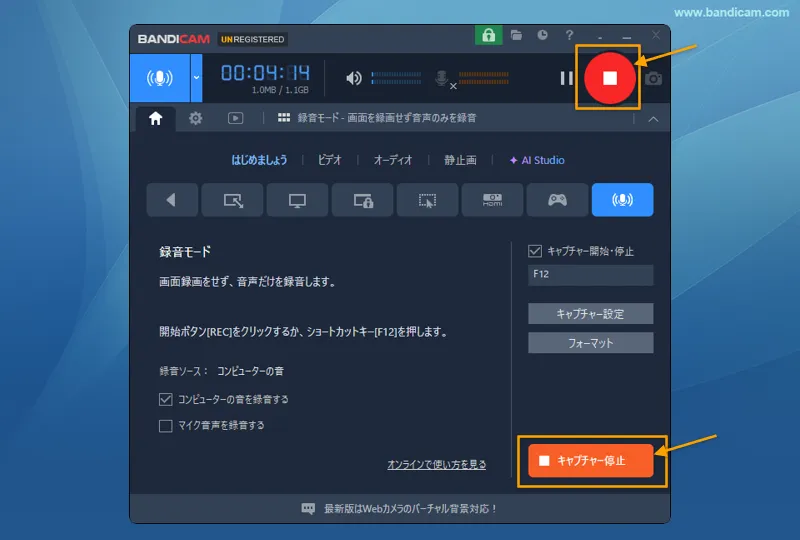
キャプチャー開始・停止のホットキー(F12)を押すか、[■]を押すとキャプチャー(録音)が終わります。(キャプチャー中に[||]を押すと、一時停止と再開が可能です。)

-
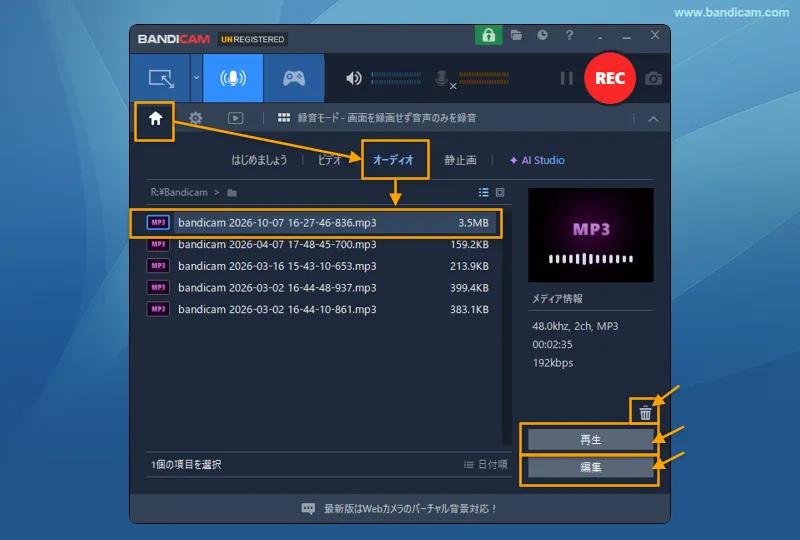
Bandicamの[ホーム]画面の[オーディオ]タブに録音が完了した音声ファイル(MP3またはWAV)のリストが表示されます。再生、編集、削除が可能です。[編集]をクリックすると、そのまま続けてトリミング編集や文字起こしができます。

長時間録音時のおすすめの設定
WAV形式には仕様上、1ファイルあたり最大2GBまでという制限があります。このため、長時間の録音では2GBを超えた時点で自動的にファイルが分割されます。長時間の音声を1つのファイルにまとめて保存したい場合は、ファイルサイズが小さく、分割の心配がないMP3形式での録音を推奨します。