
ループ再生動画の作り方
Bandicutを使用すると、簡単にループ再生動画を作成できます。自然音、エンターテインメント、教育、アートなど、さまざまな目的に合ったループ動画を作成する方法を以下で説明します。
ループ再生動画の活用例
- ヒーリングやリラクゼーション: 自然音やBGMのループ動画。
- エンターテインメント: 面白いミームやGIFスタイルの動画。
- 教育とトレーニング: 反復学習やスキルトレーニング用の動画。
- アートとビジュアル: 無限ループのアニメーションや美しいビジュアルコンテンツ。
Bandicut 2025でループ再生動画を作る方法、手順
Bandicut 2025(Bandicut 4.1.0)のカットモードを使うと、TS、MOV、VRO、VOB、MKV、MP4、FLV、AVI、WMVなどの動画の特定の区間をコピーしてループ再生動画を作り、簡単にMP4、AVI、MKV、WebMで保存することができます。
- Bandicut 2025最新版を実行し、ホーム画面で[カット]を選択します
![Bandicut 2025のホーム画面で[カット]を選択]( "Bandicut 2025のホーム画面で[カット]を選択")
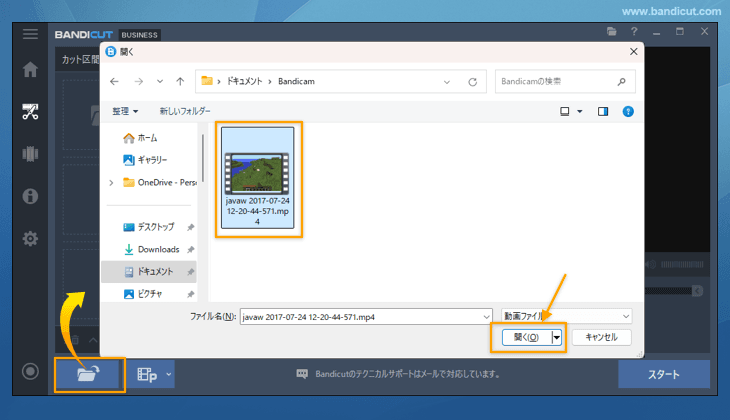
- [ファイルを開く]アイコンをクリックし、編集するファイルを選択します

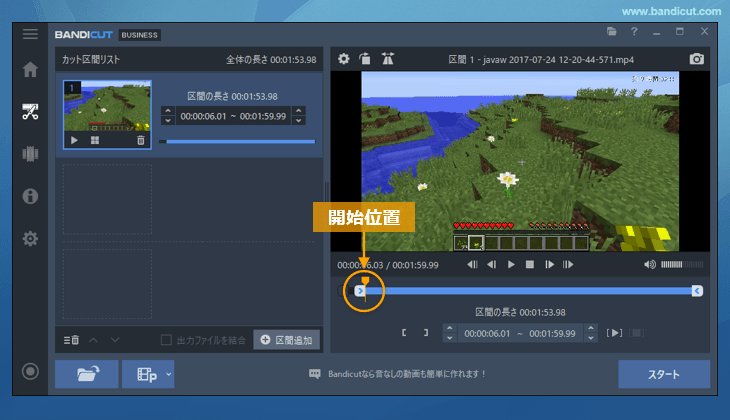
- 保存したい最初の区間の[開始位置]を選択します

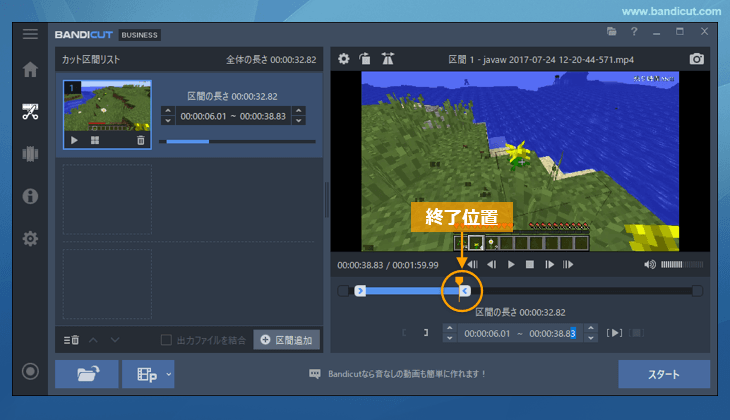
- 保存したい最初の[終了位置]を選択します

- [区間追加]をクリックし、[区間コピー(Ctrl+V)]を選択します

- ループしたい回数分だけ、[区間コピー(Ctrl+V)]操作を繰り返します

- [結合して出力する]にチェックを入れ、[スタート]ボタンをクリックします

- 出力モードの選択や、ファイル名、保存先などの詳細設定をしてから、[スタート]ボタンを押します

- 出力完了画面からファイルの保存先を開いたり、YouTubeなどへのアップロード、再生が可能です([タスク完了後、保存フォルダーを開く]機能を有効にしている場合は、自動的に保存先が開きます。)

![Bandicut 2025のホーム画面で[カット]を選択](/bandicut-video-cutter/support/cutter/bandicut-video-cutter-1.png "Bandicut 2025のホーム画面で[カット]を選択")


- アップロード先を選択して[アップロード]をクリックすると、YouTube、Googleドライブ、Vimeoへのアップロード(投稿)が可能です。
- [再生]をクリックすると、既定の再生ソフトが起動し、すぐに確認できます。
このようにBandicutを使えば、誰でも簡単にループ再生動画を作成できます。ヒーリング音楽、エンターテインメント、教育用途など、さまざまな分野で活用できるループ動画を作りたい方は、ぜひBandicutの区間コピー機能をご利用ください。
動画編集の目的別のBandicutの使い方
区間出力機能
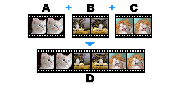
ファイル結合機能
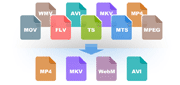
動画変換機能
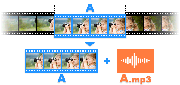
MP3抽出機能
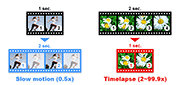
再生速度変更機能
CMカット機能

関連FAQ
- Bandicutの使い方
- Bandicutで必要な区間だけを保存する(区間出力)
- Bandicutで不要な区間を切り取る(CMカット)
- Bandicutで複数の区間を結合する
- Bandicutで動画から音声だけを抜き出してMP3で保存する
- 高速モードと変換モードの違い
- 変換モードの詳細設定
- Bandicutで複数のファイルに均等分割する
