
Bandicutで動画の形式を変換する(動画変換、エンコード)
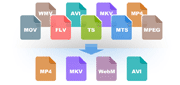
Bandicutを使うと、TS、MOV、VRO、VOB、MKV、MP4、FLV、AVI、WMVなどの動画をMP4、WebM、MKV、AVIに変換して保存できます。 パソコンだけでなくスマホやゲーム機器、カーナビなどの外部デバイスでの再生やストリーミング配信に適した形式へのエンコードが手軽に行えます。

動画変換機能のチュートリアル動画
Bandicutで動画の形式を変換して保存する方法をYouTubeでも解説しています。
Bandicutで動画のフォーマットを変換するエンコード機能の使い方
-
Bandicutを実行し、ホーム画面で[カット]を選択します
![Bandicutのホーム画面で[カット]を選択]( "Bandicutのホーム画面で[カット]を選択")
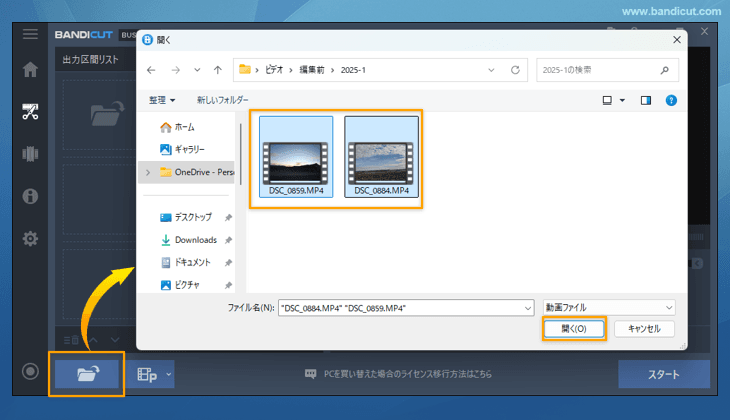
- [ファイルを開く]アイコンをクリックし、編集するファイルをすべて選択し、[開く]をクリックします
- Bandicut 4.1.0以降では[カット]モードで複数ファイルの編集が可能です
- Bandicut 4.0.1以前ではファイルひとつずつ変換可能です

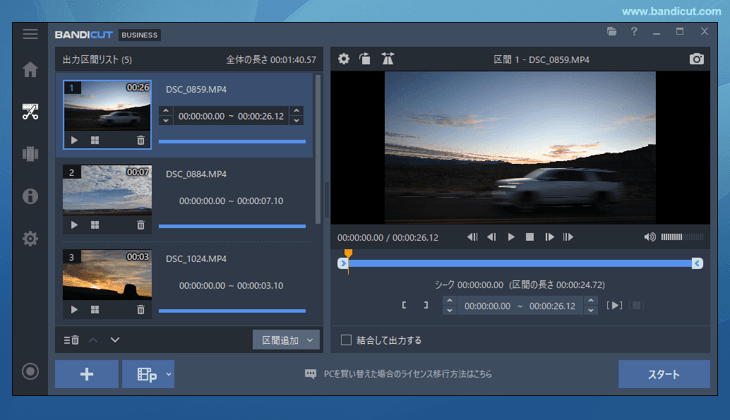
- 変換するファイルがすべてリスト上にあることを確認します

- [結合して出力する]にチェックが入っていないことを確認し、[スタート]ボタンをクリックします

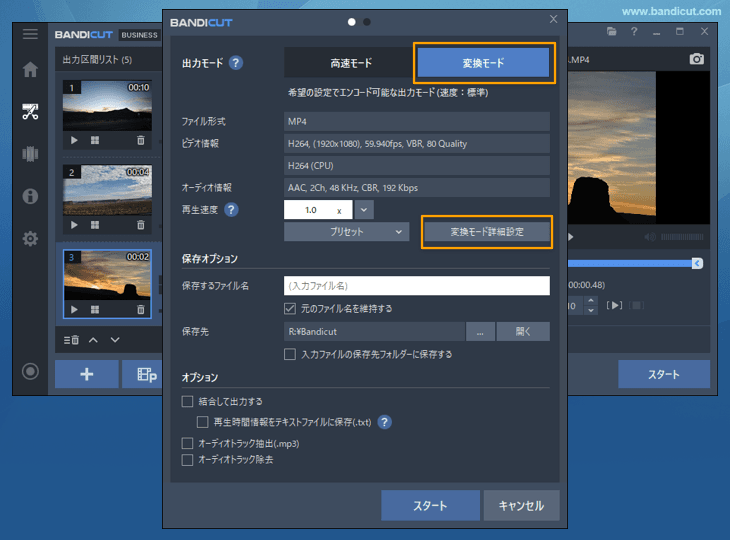
- [変換モード]を選択し、[変換モード詳細設定]をクリックします

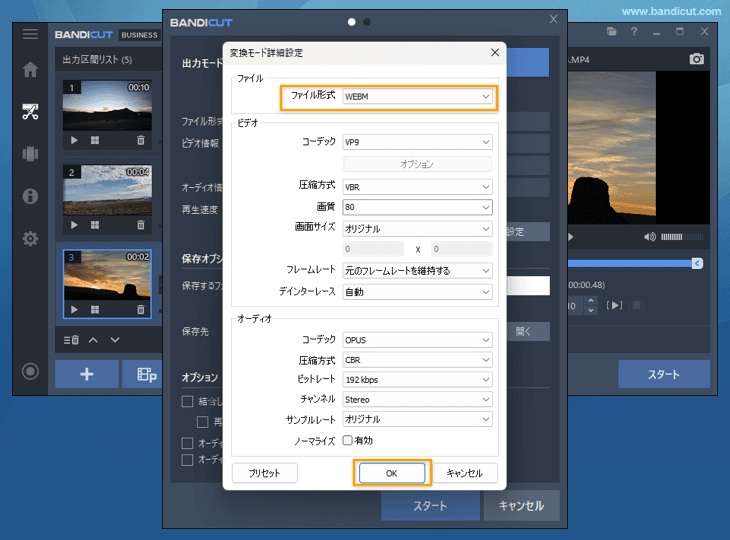
- 変換後の動画ファイルの形式を選択します(ここではWebMへの動画変換を行います)

- ファイル名、保存先などの詳細設定をしてから、[スタート]ボタンを押します
 もともと複数のフォルダーに散らばって保存されているファイルを一括で変換したい場合、もとのフォルダーに出力されるように設定しておくと、ファイル管理がしやすくなります。

- 出力完了画面からファイルの保存先を開いたり、YouTubeなどへのアップロード、再生が可能です([タスク完了後、保存フォルダーを開く]機能を有効にしている場合は、自動的に保存先が開きます。)

![Bandicutのホーム画面で[カット]を選択](/bandicut-video-cutter/support/cutter/bandicut-video-cutter-1.png "Bandicutのホーム画面で[カット]を選択")

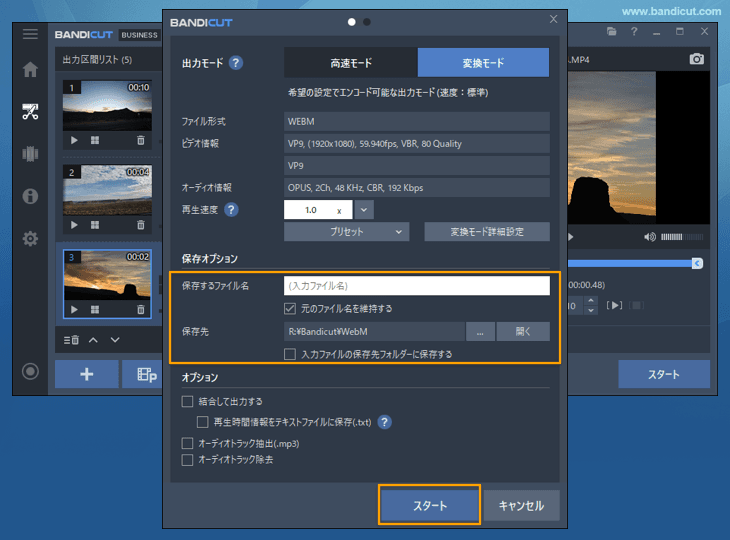 もともと複数のフォルダーに散らばって保存されているファイルを一括で変換したい場合、もとのフォルダーに出力されるように設定しておくと、ファイル管理がしやすくなります。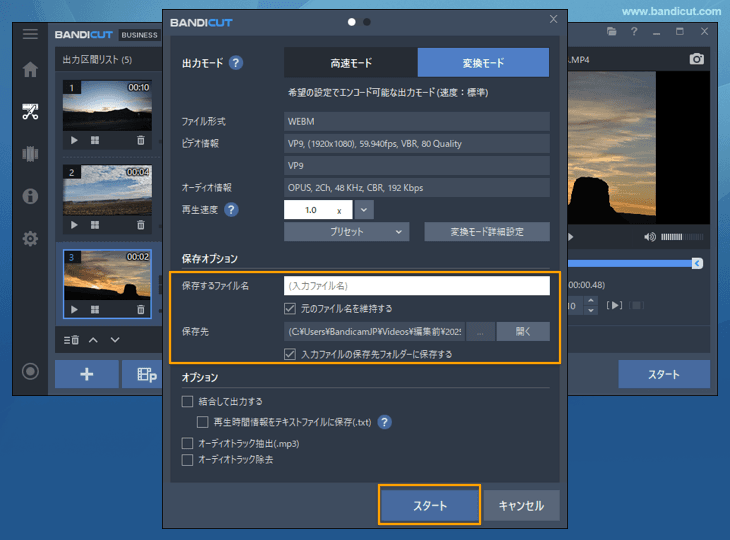
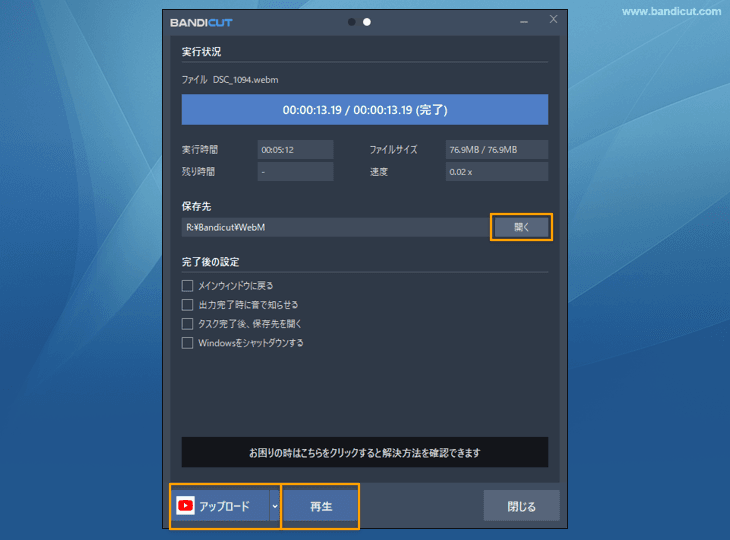
- アップロード先を選択して[アップロード]をクリックすると、YouTube、Googleドライブ、Vimeoへのアップロード(投稿)が可能です。
- [再生]をクリックすると、既定の再生ソフトが起動し、すぐに確認できます。
リアルタイムでストリーミング再生できる動画ファイルに変換する(ダウンロードしながら再生可能なMP4ファイル)
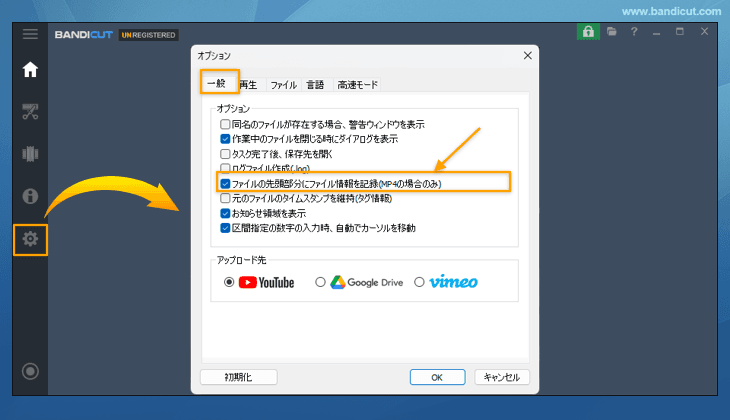
- 動画をストリーミングサービスで配信する場合、動画情報を含むインデックス部分を先に送信することで、MP4ファイル全体のダウンロードが完了していなくても、リアルタイムで動画を再生することができます。
- MOOVとは、動画のインデックス情報を含む部分で、この情報がないと動画を正しく再生することができません。MOOVが動画ファイルの先頭部分に配置されていれば、MOOVデータが最初に読み込まれるため、残りの動画をダウンロードしながら同時に再生することが可能になります。
- MP4ファイルをダウンロード中でも再生できるように設定するには、Bandicutのオプション設定画面で、[がいるの先頭部分にファイル情報を記録(MP4の場合のみ)]オプションにチェックを入れます。
動画編集の目的別のBandicutの使い方
区間出力機能

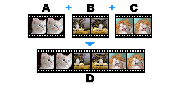
ファイル結合機能
動画変換機能
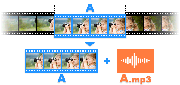
MP3抽出機能
再生速度変更機能

CMカット機能

関連FAQ
- Bandicutの使い方
- Bandicutで必要な区間だけを保存する(区間出力)
- Bandicutで不要な区間を切り取る(CMカット)
- Bandicutで複数の区間を結合する
- Bandicutで動画から音声だけを抜き出してMP3で保存する
- 高速モードと変換モードの違い
- 変換モードの詳細設定
- Bandicutで複数のファイルに均等分割する
