BandicamのAI文字起こしで音声をテキスト化する方法
Bandicam 2027では、録音した音声ファイルをAIで文字起こしし、結果をTXTまたはSRTファイルとして保存できます。
音声を文字起こしする手順
Bandicamで録音した音声やMP3/WAVファイルを文字起こしする手順は、次のとおりです。
- Bandicamメインウィンドウで[録音モード]を選択し、音声を録音します。
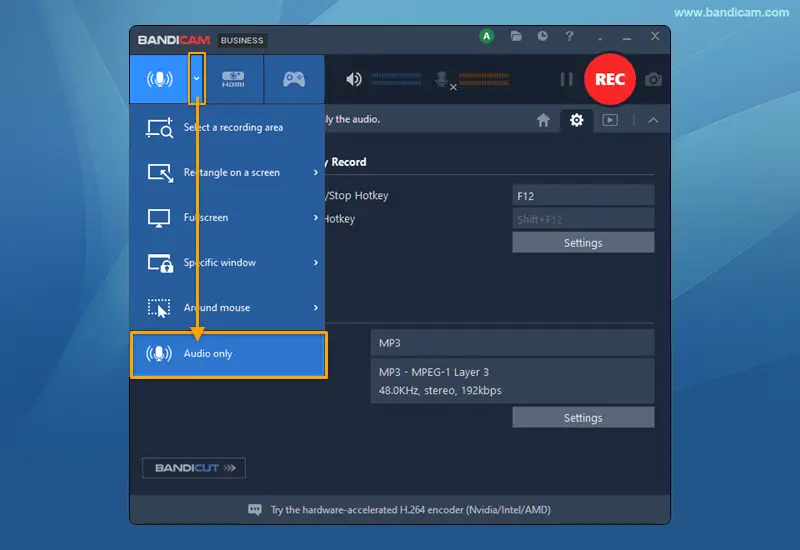
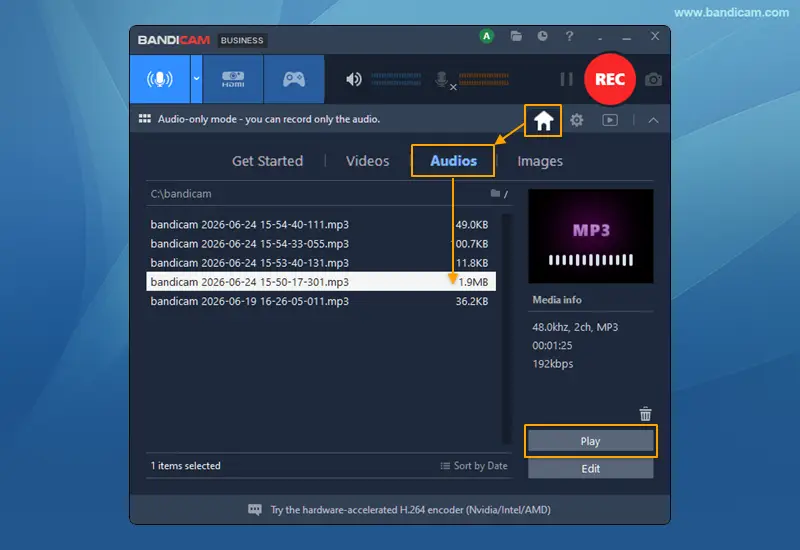
- 録音を停止し、[オーディオ]タブで音声ファイルを選択し、[編集]をクリックします。
![Bandicamの音声ファイル一覧で編集をクリック]()
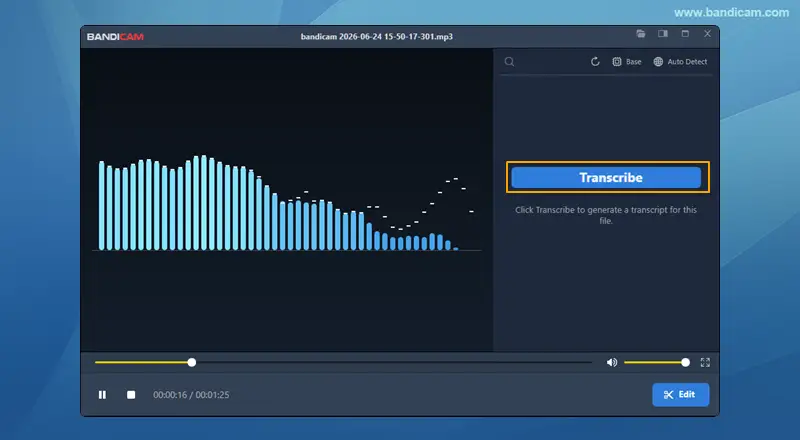
- [文字起こし]をクリックします。
Bandicamが音声を自動で解析し、音声ファイルから文字起こしテキストを生成します。
![Bandicamで音声を文字起こし]()
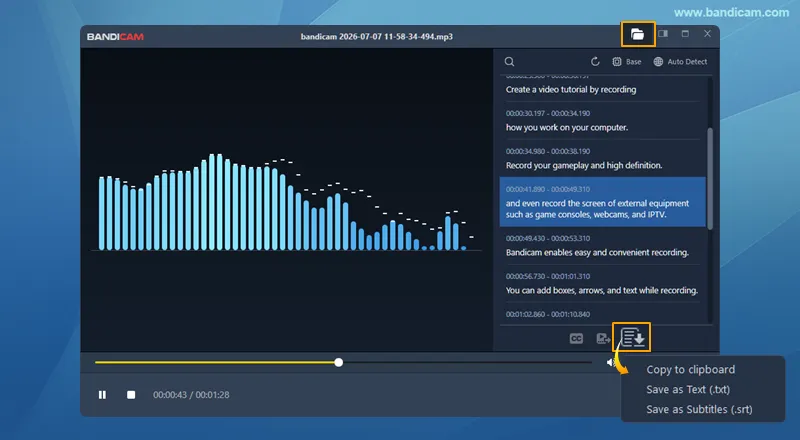
- 文字起こし結果を確認して保存します。
- コピーまたは保存: [クリップボードにコピー]、[テキストとして保存 (.txt)]、[字幕として保存 (.srt)]から目的の操作を選択します。
- 保存先を開く: プレーヤー上部のフォルダーアイコンをクリックします。
![Bandicamの音声文字起こし結果]()
便利な操作
![検索]() 検索: 検索ボックスを使って、文字起こしテキスト内の単語やフレーズを探せます。
検索: 検索ボックスを使って、文字起こしテキスト内の単語やフレーズを探せます。![再度文字起こし]() 再度文字起こし: AIモデルや言語を変更したあと、文字起こしをもう一度生成します。
再度文字起こし: AIモデルや言語を変更したあと、文字起こしをもう一度生成します。![AIモデル]() AIモデル: Tiny、Base、Small、Medium、Large Turboから選択できます。
AIモデル: Tiny、Base、Small、Medium、Large Turboから選択できます。![言語]() 言語: 言語アイコンをクリックして、文字起こし言語を手動で選択できます。
言語: 言語アイコンをクリックして、文字起こし言語を手動で選択できます。
 検索: 検索ボックスを使って、文字起こしテキスト内の単語やフレーズを探せます。
 再度文字起こし: AIモデルや言語を変更したあと、文字起こしをもう一度生成します。
 AIモデル: Tiny、Base、Small、Medium、Large Turboから選択できます。
 言語: 言語アイコンをクリックして、文字起こし言語を手動で選択できます。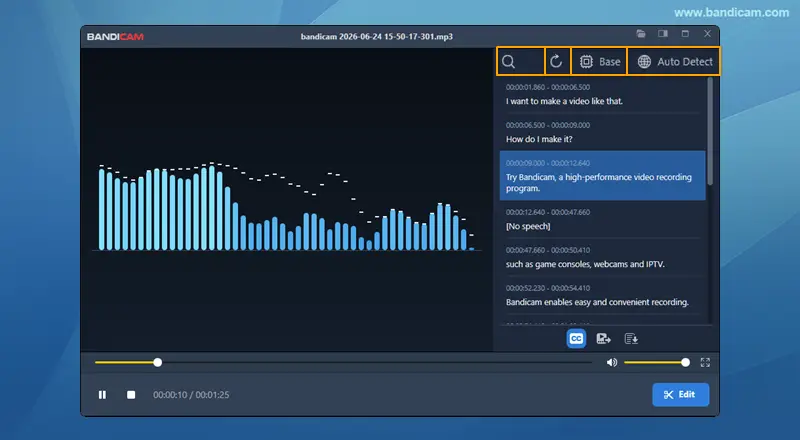
よくある質問
1. Bandicamで録音した音声を文字起こしできますか?
はい。Bandicam 2027のAI文字起こしを使うと、録音した音声、会議、講義、インタビューなどの音声ファイルから文字起こしテキストを生成できます。
2. MP3やWAVファイルを文字起こしできますか?
はい。MP3やWAVなどの音声ファイルを文字起こしし、結果をクリップボードにコピーするか、TXTまたはSRTファイルとして保存できます。