Bandicamで音声ファイルをトリミングする方法
Bandicam 2027では、内蔵オーディオエディターで音声ファイルをトリミングし、選択した範囲を新しいMP3またはWAVファイルとしてエクスポートできます。
音声をトリミングする手順
Bandicamの録音モードで録音した音声やMP3/WAVファイルをトリミングする手順は、次のとおりです。
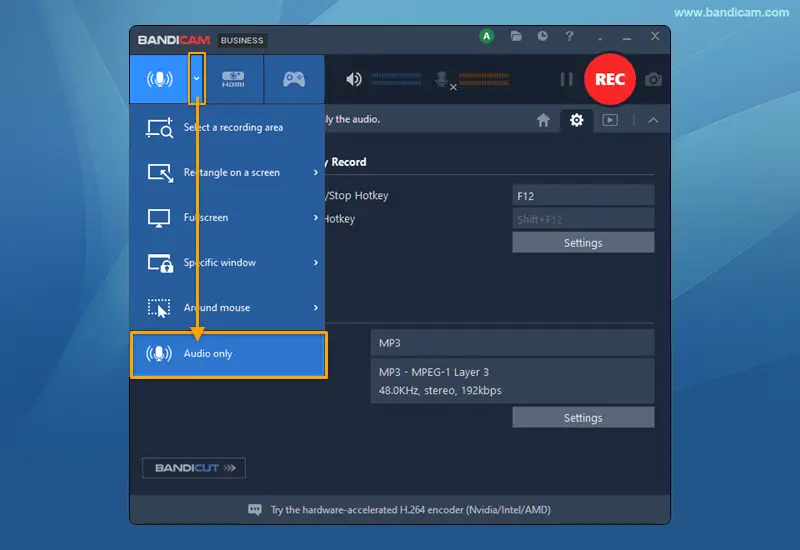
- Bandicamメインウィンドウで[録音モード]を選択し、音声を録音します。
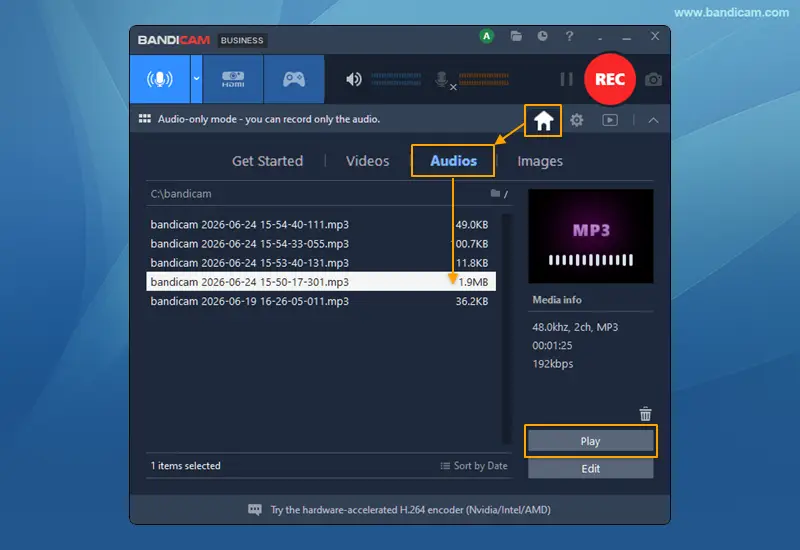
- 録音を停止し、[オーディオ]タブで音声ファイルを選択し、[編集]をクリックします。
![Bandicamの音声ファイル一覧で編集をクリック]()
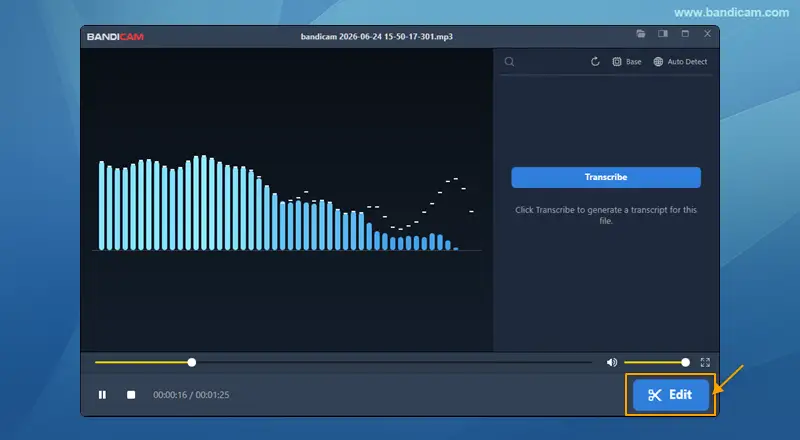
- 内蔵プレーヤーで[編集]をクリックし、トリミングを開始します。
![Bandicam内蔵オーディオエディター]()
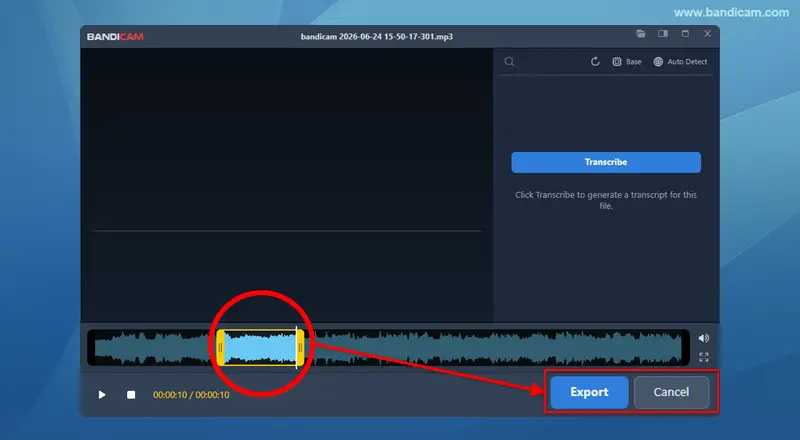
- スライダーで残したい範囲を選び、[エクスポート]をクリックします。
- 元のファイル形式(MP3またはWAV)のまま、新しい音声ファイルとして保存されます。
![Bandicamで音声をトリミング]()
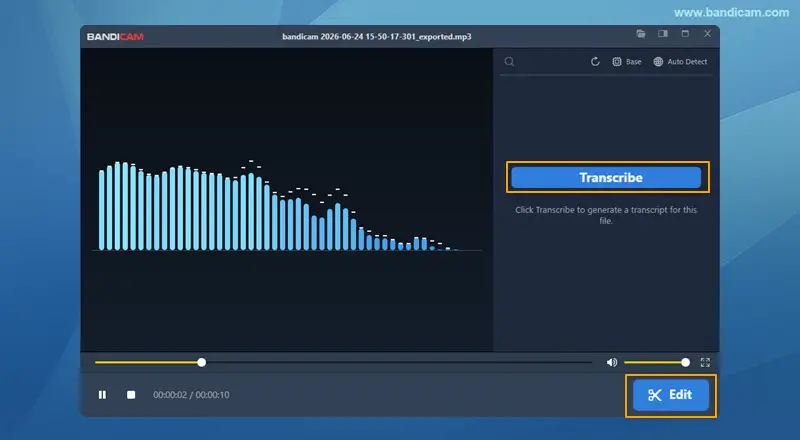
- トリミング後の音声ファイルを確認します。
トリミング後の音声を再生して確認します。必要に応じて、次の操作を行えます。- [文字起こし]: 音声をテキスト化し、文字起こし結果をTXTまたはSRTファイルとして保存します。
- [編集]: 音声を再編集します。
![トリミング後の音声]()
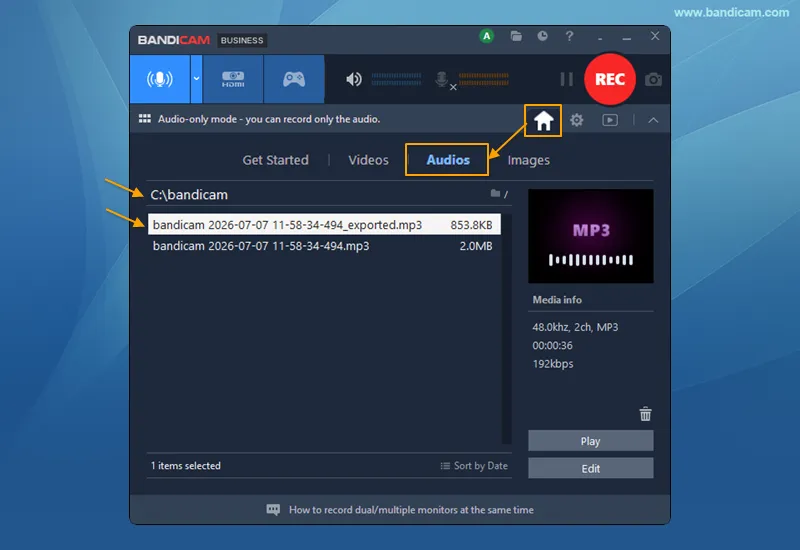
[オーディオ]タブでは、保存先を開いたり、音声ファイルの一覧を確認したりできます。元のファイルはそのまま残り、トリミング後の新しいファイル名には「_exported」が追加されます。
![エクスポートした音声ファイル]()