Bandicamの動画の保存先の空き容量を確保する方法

Bandicamの保存先の空き容量が不足している場合、古いファイルを削除して上書き保存するという機能はありません。空き容量が不足している場合には録画が中断されます。
BandicamをPCログレコーダーとして24時間365日録画をし続ける場合など、保存先の空き容量が不足しがちな状況で、WindowsのタスクスケジューラとForFilesというコマンドを使うと、Bandicamの保存先のファイルのうち、一定期間経過したファイルを自動的に削除し、空き容量を確保することができます。
タスクスケジューラを使って古い動画を自動で削除する方法
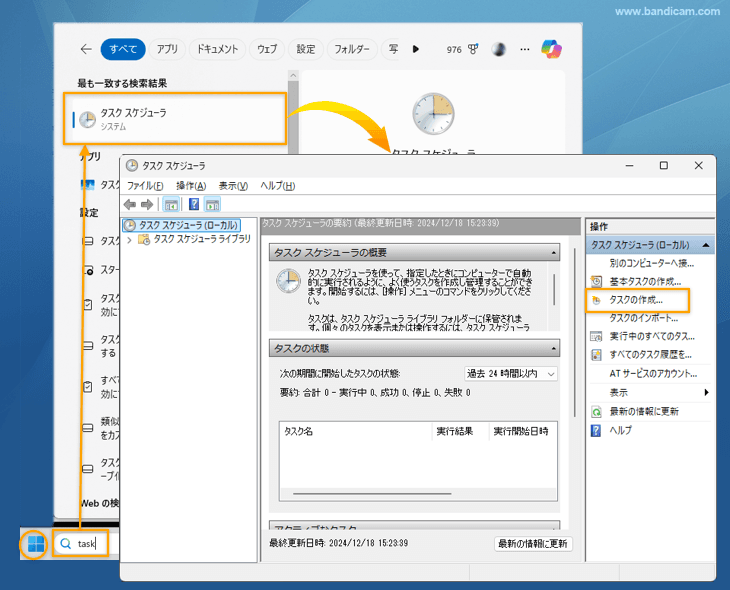
- Windowsのボタンをクリックし、"task"を入力する
- タスクスケジューラを起動する
- [タスクの作成]をクリックする

- [全般]タブで、[古い動画の自動削除]と入力し、[最上位の特権で実行する]にチェックを入れる
![タスクスケジューラ[全般]タブで古い動画の自動削除設定]( "タスクスケジューラ[全般]タブで古い動画の自動削除設定")
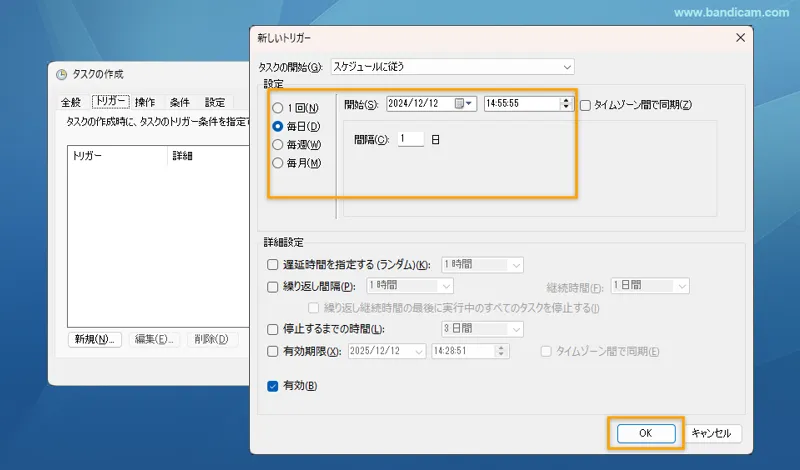
- [トリガー]タブを開いて[新規]をクリックし、タスクの開始で[スケジュールに従う]を選択する
![タスクスケジューラ[トリガー]タブで新規トリガー設定]( "タスクスケジューラ[トリガー]タブで新規トリガー設定")
- 古い動画をチェックし自動で削除するタイミングと繰り返し設定を選択(1回、毎日、毎週、毎月のうちから1つを選択)し、[OK]をクリックする

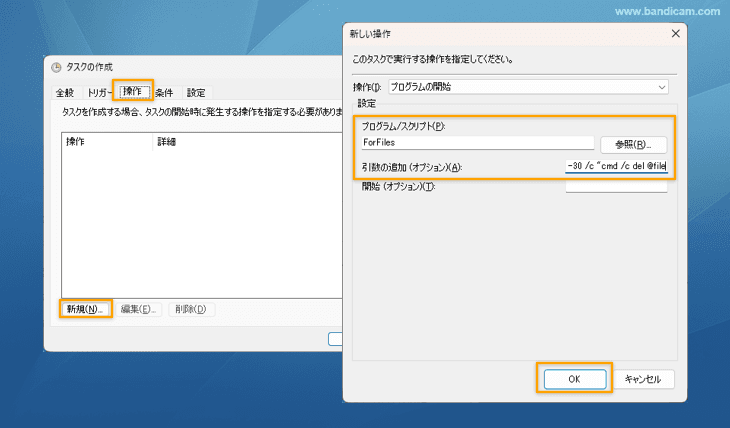
- [操作]タブを開き、[新規]をクリックする
- プログラム/スクリプト欄にForFilesと入力し、引数の追加(オプション)欄に任意の引数を入力する(詳しくは引数の入力方法をご参照ください。)

![タスクスケジューラ[全般]タブで古い動画の自動削除設定](task-scheduler_2-delete.png "タスクスケジューラ[全般]タブで古い動画の自動削除設定")
![タスクスケジューラ[トリガー]タブで新規トリガー設定](/support/tips/scheduled-image-capture/taskscheduler-new-trigger.webp "タスクスケジューラ[トリガー]タブで新規トリガー設定")
引数の入力方法
- 削除したいファイルの保存先が"C:\Bandicam"で、作成されてから30日以上経過したファイルを削除したい場合は、/p "C:\Bandicam" /s /d -30 /c "cmd /c del @fileと入力します。
- 削除したいファイルの保存先が"C:\Users\XXX\Documents\Bandicam"で、 作成されてから15日以上経過したファイルを削除したい場合は、/p "C:\Users\XXX\Documents\Bandicam" /s /d -15 /c "cmd /c del @fileと入力します。
ご注意
この方法は、コマンドにより古い動画ファイルを自動で削除する方法であり、ファイルはごみ箱を介さずに直接削除され、ファイルの復旧ができません。