Bandicamのプリセットの使い方と活用
Bandicamで録画を行う際、録画フォーマット・録画範囲・録画サイズなどの設定を適切に調整することで、作業効率を大きく向上させることができます。同じ設定で繰り返し録画を行う場合、毎回設定をやり直すのは手間がかかりますが、設定をプリセットとして保存しておけば、ワンクリックで呼び出すことが可能です。
Bandicamの録画設定を、プリセットとして保存・管理する方法を解説します。
まず、Bandicamの機能の中でプリセットと呼ばれるものは2種類あります。1つは指定した領域キャプチャーの録画範囲の位置とサイズを保存するもの、もうひとつは録画フォーマットを保存するものです。どちらも簡単に保存でき、必要なときに呼び出して使用できます。
指定した領域キャプチャーの録画範囲とサイズをプリセットとして保存する方法
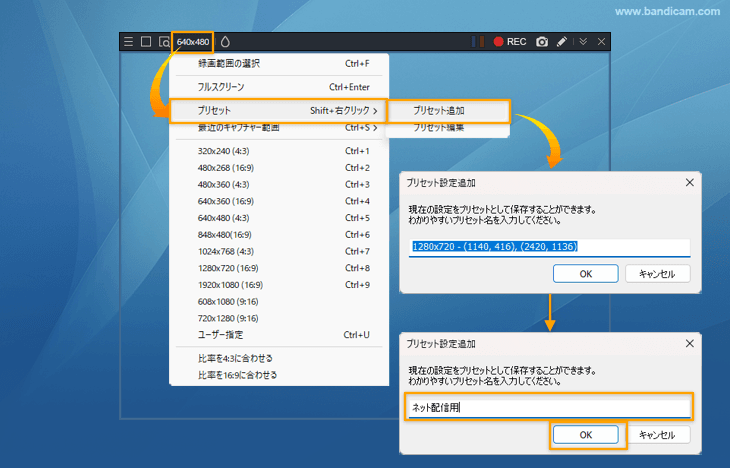
画面録画モードの指定した領域キャプチャーの録画範囲の設定が終わった状態であれば、いつでもプリセットとして保存できます。現在表示されている範囲指定枠のサイズと位置がプリセットとして保存されます。
- 範囲指定枠ウィンドウの録画範囲のサイズ(現在の範囲サイズが表示されている数字)部分をクリックする
- 表示されるメニューから[プリセット]、[プリセット追加]を順に選択する
- プリセット設定追加画面でプリセット名を入力して[OK]をクリックする
Shiftキーを押しながら範囲指定枠ウィンドウを右クリックする方法もあります。
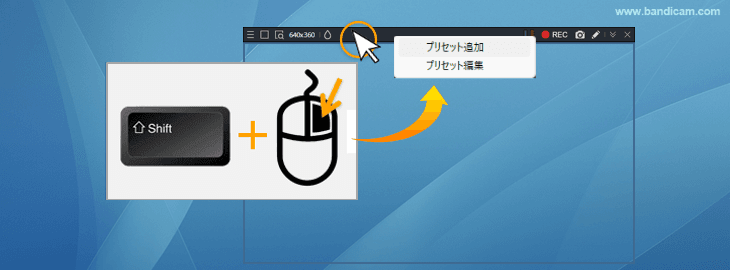
現在表示されている範囲指定枠ウィンドウのサイズと位置を保存する機能です。[プリセット追加]のダイアログで手動で入力しても保存できませんので、上記の手順で保存してください。
プリセット名の変更と削除の方法
保存済みのプリセットは名前の編集、削除、順番の入れ替えができます。(手動での位置やサイズの編集はできません。)
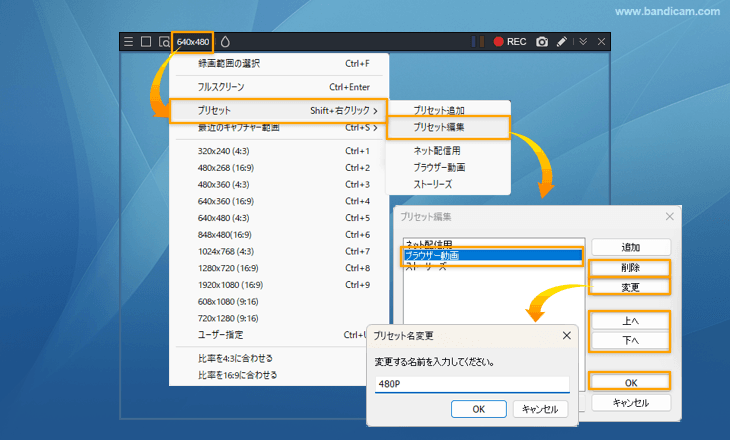
- 範囲指定枠ウィンドウの録画範囲のサイズ(現在の範囲サイズが表示されている数字)部分をクリックする
- 表示されるメニューから[プリセット]、[プリセット編集]を順に選択し、希望する編集を行い、[OK]をクリックする
- プリセット編集画面で編集したいプリセットを選択する
- [削除]をクリックすると、選択したプリセットが一覧から削除されます。
- [変更]をクリックすると、選択したプリセットの名前を変更できます。
- [上へ][下へ]で、選択したプリセットの表示順を変更できます。
- 希望する編集を行い、[OK]をクリックする
最近のキャプチャー範囲を活用する方法
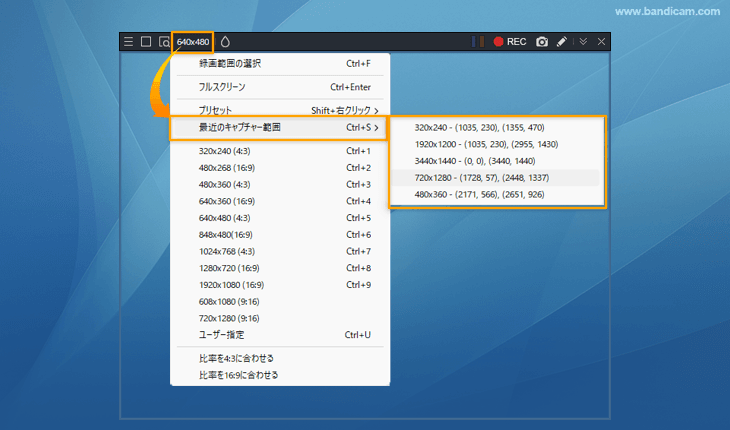
画面録画モードの指定した領域キャプチャーでは、最近5回のキャプチャー範囲が自動で記憶されます。下記の手順で最近使用したキャプチャー範囲から選択できます。
- 範囲指定枠ウィンドウの録画範囲のサイズ(現在の範囲サイズが表示されている数字)部分をクリックする
- 表示されるメニューで[最近のキャプチャー範囲]をクリックする
- 最近使用したキャプチャー範囲が5つ表示され、その中からクリックで1つ選択する
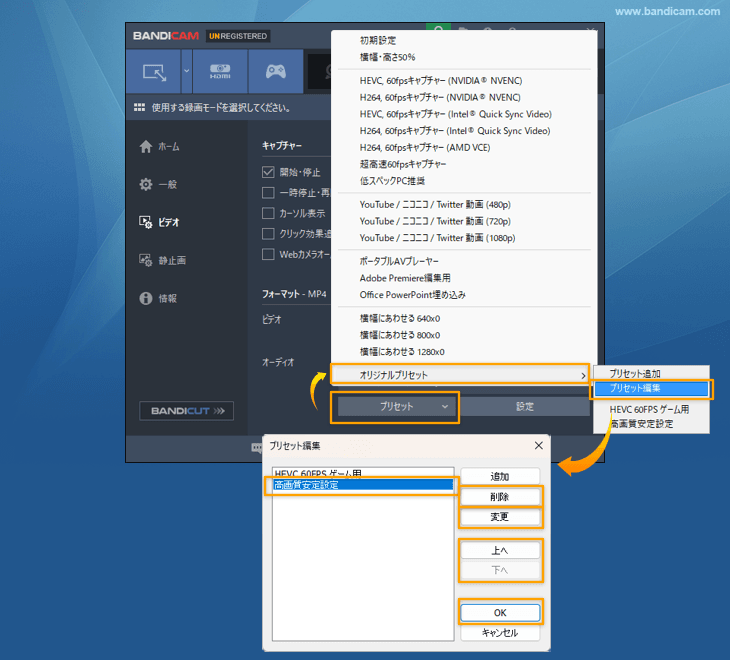
録画フォーマットをプリセットとして保存する
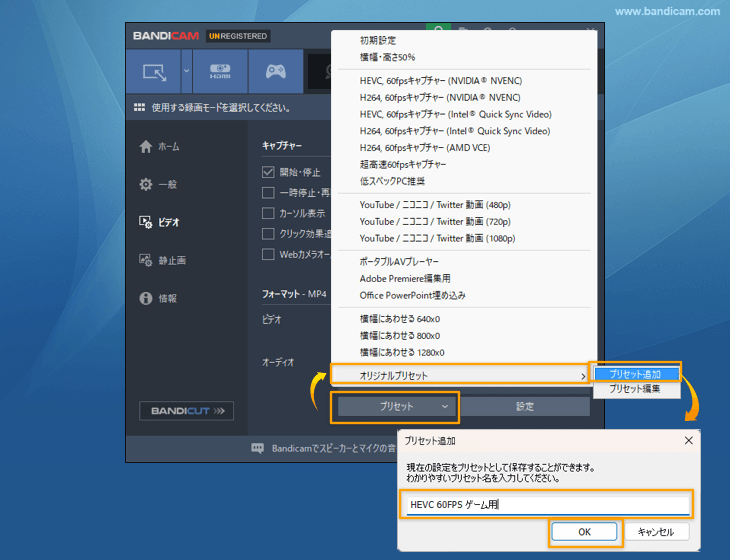
繰り返し使う録画フォーマットをプリセットとして保存しておくと、次回以降の録画の時にクリックひとつで選択できます。
- メインウィンドウの[ビデオ]メニューを開く
- [プリセット]、[オリジナルプリセット]、[プリセット追加]を順に選択する
- プリセット追加画面でプリセット名を入力して[OK]をクリックする
プリセット名の変更と削除の方法
保存済みのプリセットは名前の編集、削除、順番の入れ替えができます。
- メインウィンドウの[ビデオ]メニューを開く
- [プリセット]、[オリジナルプリセット]、[プリセット編集]を順に選択する
- プリセット編集画面で編集したいプリセットを選択する
- [削除]をクリックすると、選択したプリセットが一覧から削除されます。
- [変更]をクリックすると、選択したプリセットの名前を変更できます。
- [上へ][下へ]で、選択したプリセットの表示順を変更できます。
- 希望する編集を行い、[OK]をクリックする