Bandicamの範囲指定枠ウィンドウ
Bandicamの[画面録画モード]の指定した領域キャプチャーとフルスクリーンキャプチャーを選択すると、キャプチャー範囲を指定したり表示する画面が表示されます。
[画面録画モード] - 指定した領域キャプチャー
PC画面の特定の領域を録画したい場合、[画面録画モード]の指定した領域キャプチャーを選択すると、範囲指定枠ウィンドウが表示されます。
範囲指定枠は前回指定したサイズで前回指定した場所に表示されます。» [画面録画モード] - 指定した領域キャプチャーについて
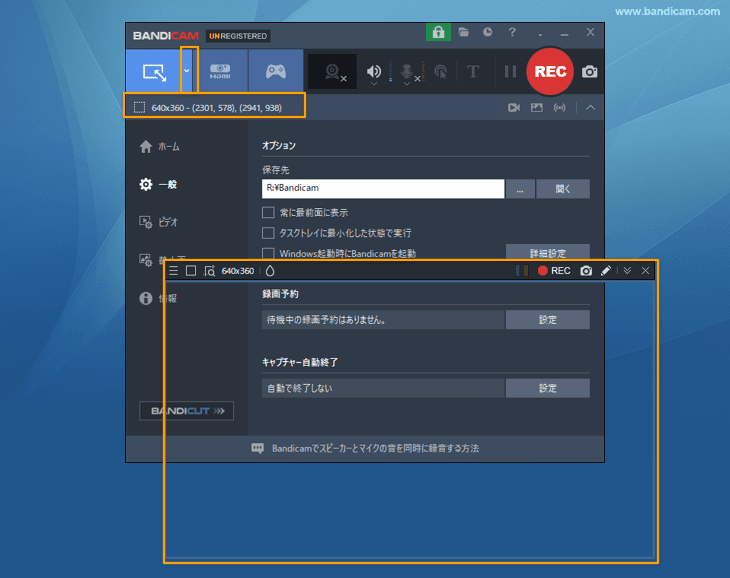

- 指定した領域キャプチャーメニュー:画面録画モードの指定した領域キャプチャーで使用できるメニューが表示されます。
- フルスクリーン:指定した領域キャプチャーを使用中にモニターの画面全体(フルスクリーン)を指定してキャプチャーすることもできます。
- 録画範囲の選択:アイコンをクリックしてからマウスを動かすとキャプチャー候補の範囲が自動的に認識されそのまま選択することもできます。ショートカットキーCtrl+Fも使用できます。
- 録画範囲のサイズ:現在選択されている範囲のサイズが表示されます。クリックすると、サイズを変更するためのメニューが表示されます。
- モザイク:Bandicam 2025で追加されたモザイク機能です。クリックするとモザイクが有効になります。» PC画面録画時にモザイクを追加する(画面の一部を隠す)方法
- 音量ゲージ:スピーカーとマイクの音量をそれぞれ表示しています。
- 録画開始・停止:範囲指定枠内にある部分を動画としてキャプチャーするときに使用します。(ホットキー:F12)
- 静止画キャプチャー:範囲指定枠内にある部分を静止画として保存するときに使用します。(ホットキー:F11)» 静止画キャプチャー(スクリーンショット)
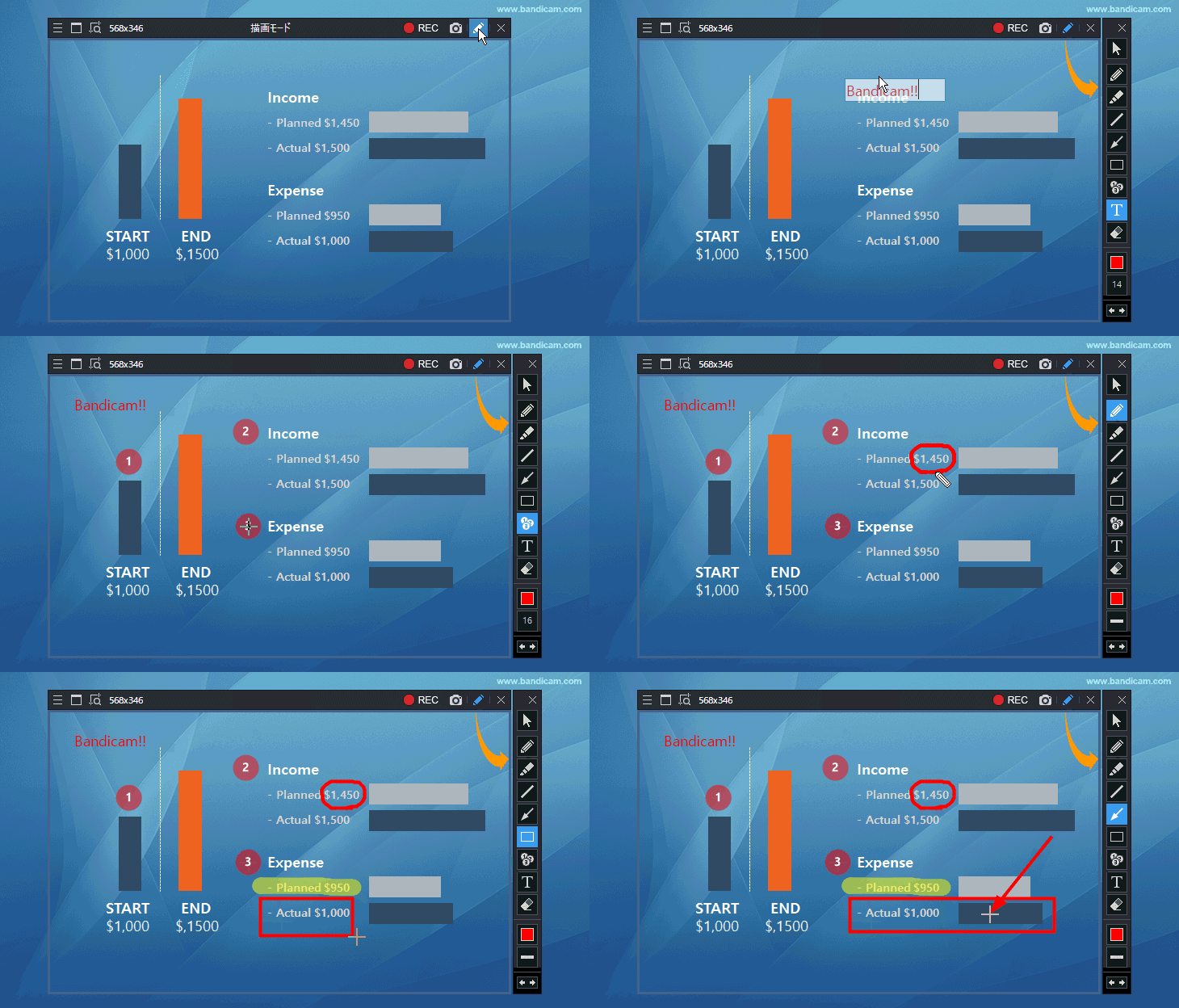
- リアルタイム描画:アイコンをクリックするとリアルタイム描画機能の描画ツールが表示されます。範囲指定枠の中に、線、矢印、四角を描いたり、ナンバリングをしたり、蛍光ペンで書き込んだりするときに使用します。» リアルタイム描画機能(画面録画中に書き込みをする方法)
- 操作パネルの位置変更:クリックすると操作パネルを下に表示させることができます。操作パネルが下に表示されている状態でクリックすると上に表示されます。
- 閉じる:クリックすると、範囲指定枠ウィンドウを閉じ、画面録画モードの選択が解除されます。
- 位置とサイズの変更:範囲指定枠をドラッグして、[画面録画モードウィンドウ]のサイズを大きくしたり小さくしたりできます。Shiftキーを使用しながらドラッグした場合と録画中には、縦横比を維持したままサイズが変更できます。キーボードのShift+方向キーでサイズの微調整(1ピクセル単位)、方向キーで位置の微調整(1ピクセル単位)ができます。録画対象の範囲に枠線は含まれず、枠線の内側が録画対象となります。
- クリップボードにコピー:範囲指定枠内にある部分を静止画としてキャプチャーし、クリップボードにコピーされます。» 静止画キャプチャーをクリップボードに保存し、すぐに貼り付ける方法
- 表示・非表示:範囲指定枠ウィンドウを非表示にします。再度Ctrl+Alt+Hを押すと再表示します。
- 常に最前面に表示:有効にすると範囲指定枠ウィンドウを他の画面よりも常に最前面に表示にします。
- 録画中はメインウィンドウを表示しない:有効にすると、画面録画モードでキャプチャー開始までのカウントダウン中と録画中はBandicamのメインウィンドウが非表示になります。» 録画中はメインウィンドウを表示しない設定
- カウントダウンタイマー:有効にすると、画面録画モードで録画の操作をしたときに、録画開始までカウントダウンします。(1秒から10秒まで設定可能)
- 不透明度:範囲指定枠ウィンドウの表示の不透明度を設定できます。数字を下げると透明度が増し、薄く表示されます。
- 微調整:左右1ピクセル単位で大きさと位置を調整できます。
- 保存先を開く:クリックすると保存先のフォルダーを開きます。» Bandicam保存先変更のしかた
- ファイルリスト:Bandicamメインウィンドウのファイルリストを表示します。
- Bandicam終了:Bandicamを終了します。
- プリセット:指定した領域キャプチャーでよく使うサイズと位置の設定をプリセットとして複数保存できます。» プリセットの設定方法
- 最近のキャプチャー範囲:最近5回のキャプチャー範囲が表示されます。ショートカットキーCtrl+Sも使用でき、押すたびに1つずつ戻ります。» 最近のキャプチャー範囲の活用法
[画面録画モード] - キャプチャー中(範囲指定枠と操作パネル)

リアルタイム描画機能
リアルタイム描画機能は、Bandicamの画面録画モードを使ってキャプチャーしながら、リアルタイムに線や四角を描いたり、蛍光ペンで書き込んだりといったリアルタイム描画機能や、マウスクリック時のアニメーション効果をつける機能が使用できます。» リアルタイム描画機能の使い方
リアルタイム描画機能は、キャプチャー待機中にも使用できます。チュートリアル動画を作成する際などに最初に必要事項を記入した状態から録画を始められます。
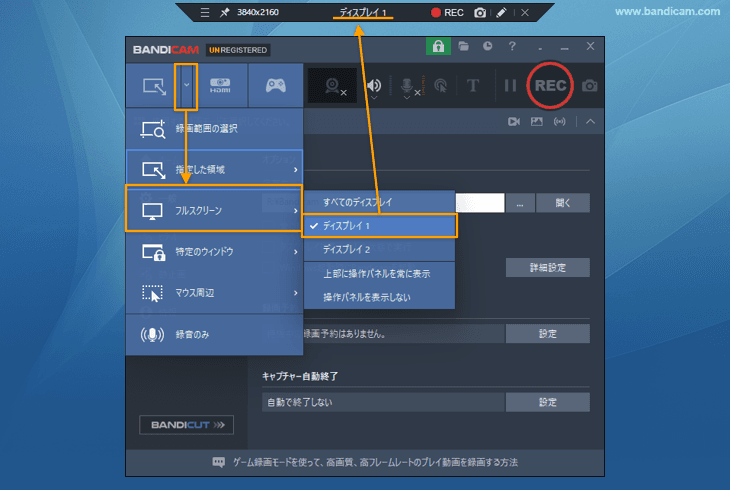
[画面録画モード] - フルスクリーンキャプチャー
PCのディスプレイの全体を録画したい場合、[画面録画モード]のフルスクリーンキャプチャーを選択すると、選択したディスプレイの上に操作パネルが表示されます。» [画面録画モード] - フルスクリーンキャプチャーについて
フルスクリーンキャプチャーで操作パネルなどを表示したくない場合
画面録画モード-フルスクリーンキャプチャーの場合は、ディスプレイ選択時に3秒間操作パネルが表示され、その後はディスプレイの最上部にマウスカーソルを持っていかない限り、操作パネルが表示されることはありません。
操作パネルを常に表示したくない場合は、[操作パネルを表示しない]オプションを使用してください。
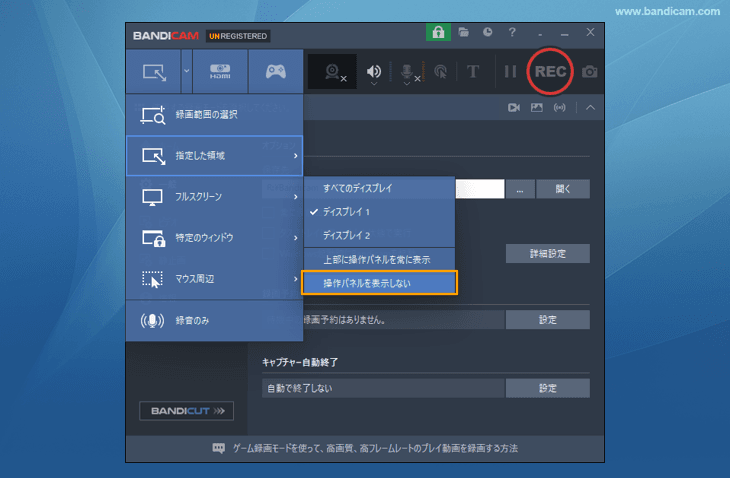
また下記の方法でも、操作パネルが表示されるのを回避することができます。
指定領域キャプチャーを使う
指定領域キャプチャーの範囲指定枠ウィンドウは、メニューから非表示にするか、ショートカットキーCtrl+Alt+Hで非表示にすることができます。

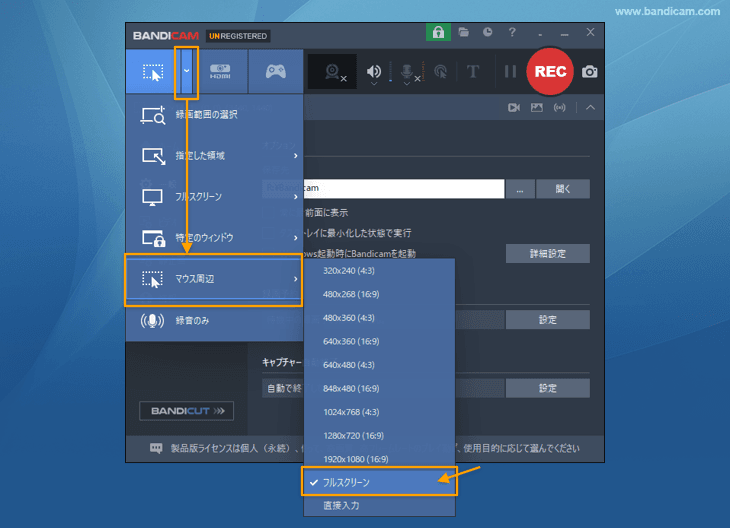
マウス周辺キャプチャーを使う
フルスクリーン(ディスプレイ全体)をキャプチャー対象とする場合、画面録画モード-フルスクリーン、指定領域キャプチャーのフルスクリーン、マウス周辺キャプチャーのフルスクリーンのどれを選択しても録画が可能ですが、マウス周辺キャプチャーのフルスクリーンを選択すると、録画開始時から範囲指定枠ウィンドウを含めずに画面全体を録画することができます。
タイマー(予約録画)機能を使うときに便利です。
録画中であることを確認するには
Bandicamで録画中には、Bandicamのメインウィンドウの録画経過時間の表示、範囲指定枠ウィンドウの表示(枠が赤の状態)などいくつかの方法がありますが、メインウィンドウや範囲指定枠ウィンドウを表示しない状態で録画している場合は、タスクトレイで確認することができます。
