画面の一部の領域をキャプチャーする
キャプチャーしたい領域をドラッグするか、キャプチャーしたいウィンドウをクリックするだけでキャプチャーできます。角丸のあるWindows 11のウィンドウをクリックすると、角の部分は透明になります。
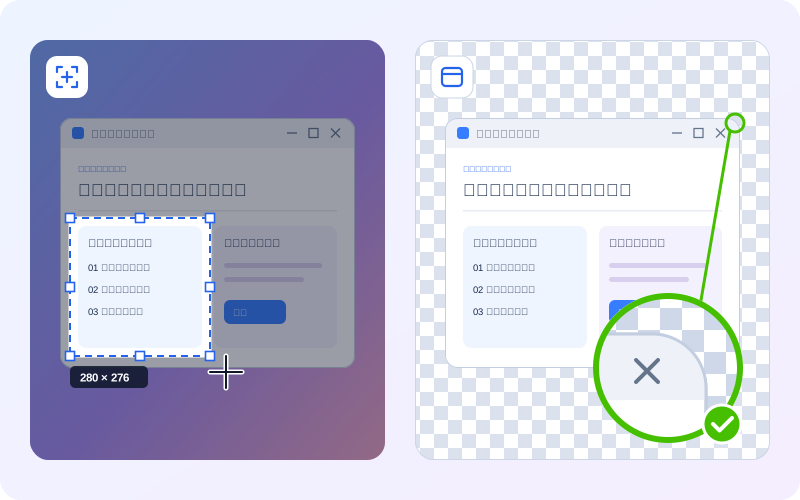
操作手順
- [キャプチャー]タブで[領域]を選びます。 または、領域キャプチャーの既定のショートカットキーであるCtrl+PrtScnを押します。画面が静止するので、メニューやツールチップは表示されたままになります。
- ドラッグして領域を選択します。 ドラッグ中は、選択範囲の横にサイズが表示されます。マウスのボタンを離すとキャプチャーされます。
- または、ウィンドウをクリックします。 マウスカーソルを動かすと、その下にあるウィンドウやコントロール(ボタンや入力欄などの部品)がハイライトされます。クリックすると、そのオブジェクトだけがキャプチャーされます。Shiftを押している間は常にウィンドウ全体が、Ctrlを押している間は常にマウスカーソルの下のコントロールが選択されます。
- 角丸は透明になります。 Windows 11のウィンドウをクリックすると、4つの角丸の部分には背後のデスクトップが残らず、透明になります。詳しくはウィンドウキャプチャーをご覧ください。
- キャプチャーがエディターで開きます。 Escを押すと、いつでもキャンセルできます。Enterを押すと、新しい領域を選択する代わりに、キャプチャー枠の領域をキャプチャーします。
同じ領域をもう一度キャプチャーする
キャプチャーモードでは、デスクトップに枠が表示されたままになり、決まった領域を示します。枠の辺や角をドラッグしてサイズを変更しておけば、まったく同じサイズと位置でもう1枚キャプチャーしたいときに、いつでもキャプチャーを押すだけで済みます。キャプチャーするたびに行われる動作は、設定 > キャプチャー > キャプチャー後 で設定します。
![[キャプチャー]・[領域]・[コピー]ボタンが並ぶZunShotのキャプチャー用リボン](/zunshot/guide/capture-region/zunshot-capture-region-02.webp)
ヒント
- リボンのコピーは、エディターを開かずに、キャプチャー枠の領域をクリップボードに直接コピーします。
- 遅延:メニューやツールチップを先に開いておく必要があるときは、キャプチャーメニューから3秒後にキャプチャーを選びます。
- カーソルを含める:マウスカーソルの位置も伝えたいときは、設定 > キャプチャー > キャプチャー画像にマウスカーソルを含める をオンにします。
よくある質問
キャプチャーしたい部分に枠が重なっています。枠をどかせますか?
はい。枠の辺をドラッグして移動するか、ウィンドウキャプチャーに切り替えれば、領域を手動で指定する必要がなくなります。
サイズを数値で正確に指定できますか?
はい。ステータスバーに表示されている枠のサイズをクリックし、ユーザー指定のサイズ…を選んで、幅と高さをピクセル単位で入力します。