ZunShotのインストール方法
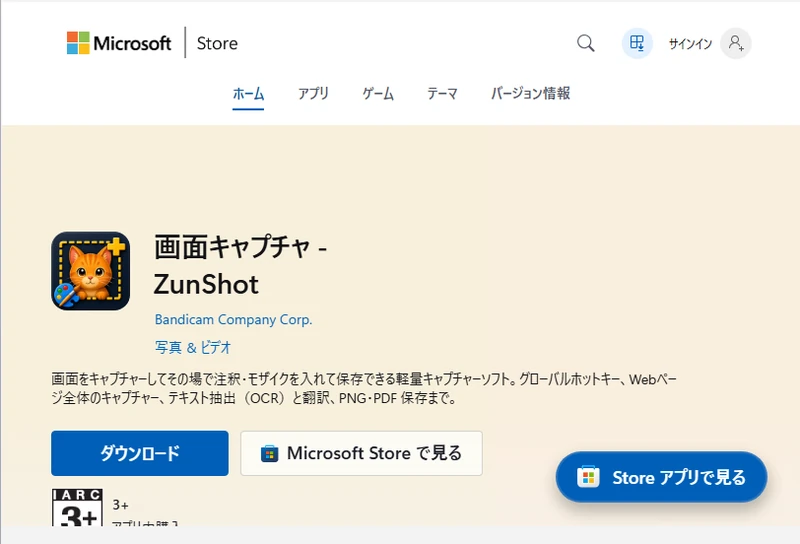
ZunShotはMicrosoft Storeで配布しています。Storeを利用できないPC向けに、従来型のインストーラー(セットアップファイル)も用意しています。
操作手順
- Storeのページを開きます。 Microsoft StoreでZunShotを入手をクリックするか、StoreアプリでZunShotを検索します。
- 「入手」をクリックします。 Windowsがアプリをダウンロードしてインストールします。管理者パスワードは必要ありません。
- ZunShotを起動します。 スタートメニューから起動します。[キャプチャー]タブが開きます。トレイアイコンは、ウィンドウを一度閉じると表示され、それ以降はWindowsにサインインするたびに表示されます。
- 必要に応じて、常に使える状態にします。 設定 > 一般 でWindows 起動時にキャプチャ機能を有効にするをオンにすると、サインイン直後からショートカットキーを使えます。
![初回起動時のZunShot。[キャプチャー]タブと、デスクトップ上のキャプチャー枠](/zunshot/guide/overview/zunshot-overview-01.webp)
ヒント
- 動作環境:Windows 10 64ビット(ビルド10240)以降。Windows 10バージョン1809またはWindows 11を推奨します。
- インストーラー:
zunshot-setup-*.exeを受け取った場合は、実行してウィザードの指示に従ってください。どちらの版も機能は同じです。 - Store版とインストーラー版では、アップデートの方法が異なります。アップデートをご覧ください。
よくある質問
ZunShotは無料ですか?
キャプチャーは無料です。ZunShot Proで追加される機能については、無料版とProの違いをご覧ください。
ZunShotで動画を録画できますか?
いいえ。ZunShotがキャプチャーするのは静止画のみです。画面録画にはBandicamをご利用ください。