ZunShotの画面構成
メインウィンドウには2つのタブがあります。[キャプチャー]では何をキャプチャーするかを、[編集]ではキャプチャーしたものをどう扱うかを操作します。トレイアイコンがあるので、すべての機能をショートカットキー1つで呼び出せます。
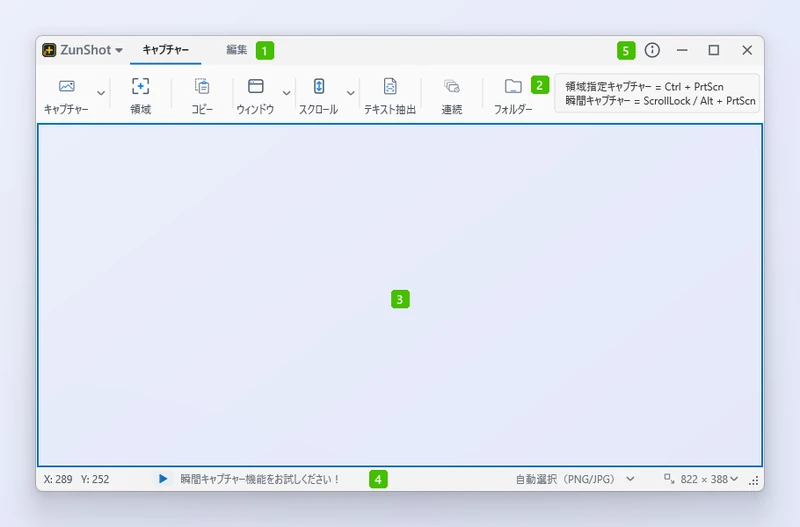
- [キャプチャー]タブと[編集]タブ:2つのモードです。[キャプチャー]でキャプチャーする対象を決め、[編集]でキャプチャーしたものを開きます。
- リボン:キャプチャーのツールが並びます。[キャプチャー]、[領域]、[コピー]、[ウィンドウ]、[スクロール]、[テキスト抽出]、[連続]、[フォルダー]があります。小さな矢印をクリックすると、[全画面キャプチャー]や[ウェブ]など、そのほかの項目のリストが開きます。右側のボックスには、領域指定キャプチャーと瞬間キャプチャーに現在割り当てられているショートカットキーが表示されます。
- キャプチャー枠:デスクトップ上に表示される、向こう側が透けて見える四角形です。枠の中に見えているものがそのままキャプチャーされます。枠の端をドラッグするとサイズを変更できます。
- ステータスバー:マウスカーソルの位置、保存形式、枠のサイズが表示されます。2つのリストは、どちらもここで変更できます。
- ウィンドウのボタン:プログラム情報、最小化、最大化、閉じるの各ボタンです。Windows 起動時にキャプチャ機能を有効にするがオンの間は、閉じてもZunShotはタスクトレイに残ります。
左上のZunShot ▾ボタンをクリックすると、ファイルメニューが開きます。新しいタブ、開く、名前を付けて保存、一括保存、印刷、最近のキャプチャー、設定、終了があります。
[キャプチャー]タブ
リボンには、[キャプチャー]、[領域]、[コピー]、[ウィンドウ]、[スクロール]、[テキスト抽出]、[連続]、[フォルダー]が並びます。[キャプチャー]、[ウィンドウ]、[スクロール]の横にある矢印をクリックすると、[全画面キャプチャー]や[ウェブ]など、そのほかの項目が開きます。デスクトップ上のキャプチャー枠には、キャプチャーされる範囲がそのまま表示されます。枠の端をドラッグしてサイズを変更するか、ウィンドウをクリックして枠をそのウィンドウに合わせます。
[編集]タブ
左側にツール、中央にキャンバス、その上にツールのオプションがあります。キャプチャーや開いたファイルは、それぞれ1つのタブになります。タブを右クリックすると、[タブを複製]、[画面に固定]、[保存]、[ファイルの場所を開く]、[タブをロック]、[閉じる]の各項目が表示されます。
トレイアイコン
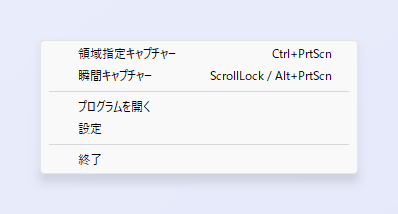
トレイアイコンを右クリックすると、キャプチャー、プログラムを開く、設定の変更、終了を行えます。ダブルクリックすると、プログラムが開きます。設定 > 一般 でWindows 起動時にキャプチャ機能を有効にするがオンの間は、メインウィンドウを閉じてもZunShotはタスクトレイに残るため、ショートカットキーは引き続き使えます。
![タブバー、ツールパネル、キャンバスに番号を付けたZunShotの[編集]タブ](/zunshot/guide/user-interface/zunshot-user-interface-02.webp)
- タブバー:キャプチャーや開いたファイルは、それぞれ1つのタブになります。+ボタンで空のタブを開きます。
- ツールパネル:上から順に、色、描画ツール、選択中のツールのオプションが並びます。
- キャンバス:画像そのものです。上端と左端にルーラーがあり、下のステータスバーにズームがあります。
ヒント
- ロックしたタブは、[他のタブを閉じる]と[右側のタブを閉じる]の対象になりません。
- タブをウィンドウの外にドラッグすると、画面に固定できます。画面に固定をご覧ください。
よくある質問
閉じたウィンドウはどこに行きましたか?
[Windows 起動時にキャプチャ機能を有効にする]がオンの場合は、通知領域(タスクトレイ)にあります。ZunShotのトレイアイコンをダブルクリックすると、ウィンドウが再び表示されます。オフの場合、ZunShotは終了しています。もう一度起動すると、保存していないタブが復元されます。
タブはいくつまで開いておけますか?
決まった上限はありませんが、各タブはフルサイズの画像をメモリに保持します。不要になったタブは閉じてください。