
Bandicam Recast
Bandicam Recastは、動画の動き、タイミング、カメラワークはそのままに、登場人物や商品、衣装、背景を思いどおりの姿に変えます。左のメニューのモーション転送から開けます。
最初の動画を変える
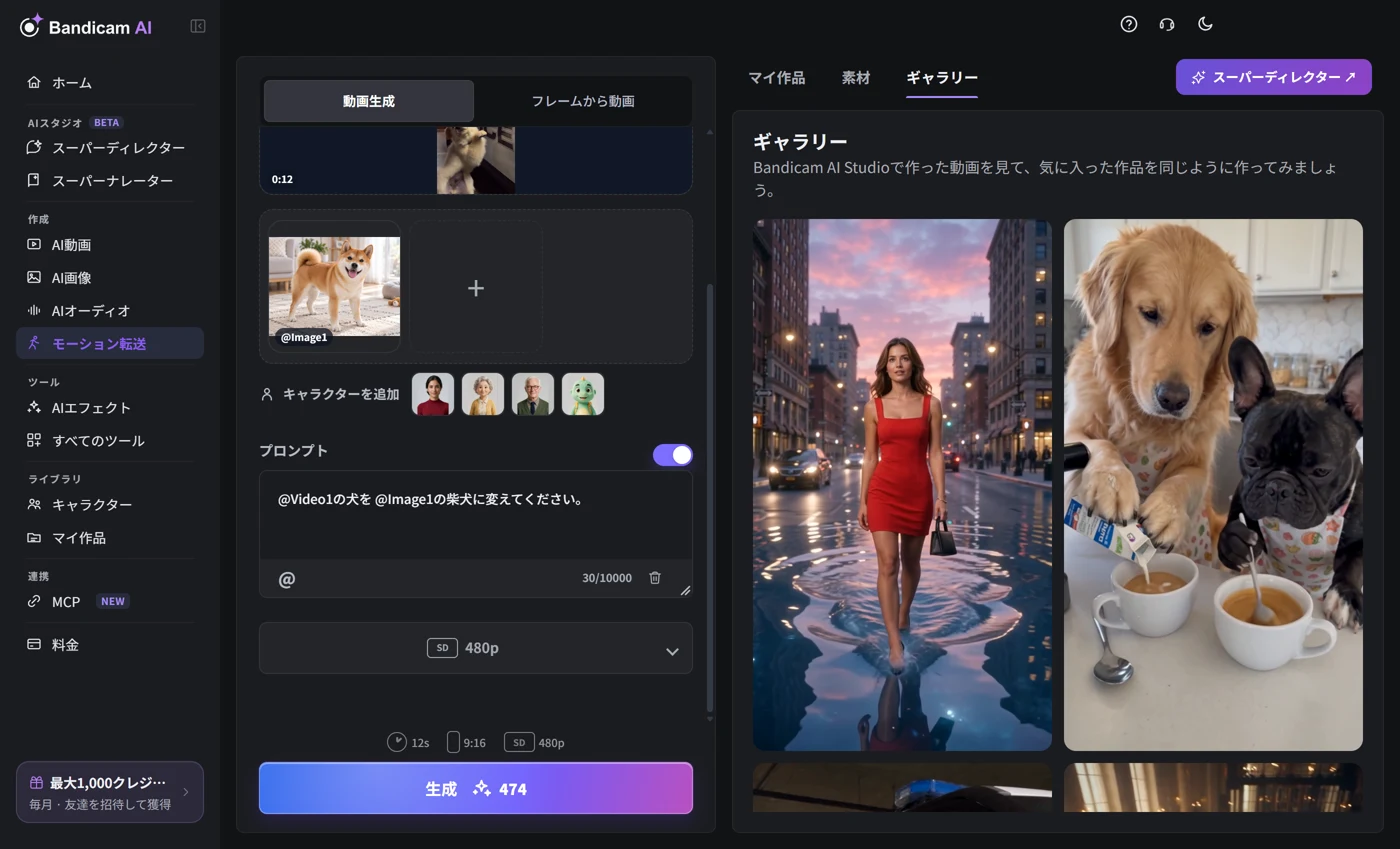
- 動きを使いたい元の動画を追加します。MP4またはMOVに対応しています。
- 変えたい姿の写真を追加します。キャラクター、商品、衣装の写真を使えます。キャラクターを追加から保存したキャラクターを選ぶこともできます。
- 必要ならプロンプトをオンにして、何を変えるかを書きます。@を押すと、動画や写真を文中で指定できます。例:@Video1の犬を@Image1の柴犬に変えてください。
- 解像度を選び、ボタンに表示されたクレジットを確認します。
- 生成を押します。結果はマイ作品に保存されます。
RecastとRecast Lite
2つのモデルは使い方が同じで、使える元の動画と写真だけが異なります。
| モデル | 元の動画 | 写真 | 解像度 |
|---|---|---|---|
| Recast | 4〜30秒、最大200MB | 最大30枚、1枚30MBまで | 480p、720p、1080p |
| Recast Lite | 2〜15秒、最大100MB | 最大10枚、1枚20MBまで | 480p、720p、1080p |
残るものと変わるもの
- 結果の長さと画面比率は元の動画と同じで、元の音もそのまま残ります。
- プロンプトをオフにすると、アップロードした写真を見て何を変えるかを自動で決めます。複数の人物のうち誰をどの写真に変えるかなど、正確に指定したいときはプロンプトをオンにして書いてください。
- 背景を書かなければ元の背景のままです。新しい場所を書けば背景も変わります。
- プロンプトで触れていない人物や物はそのまま残ります。
再編集とギャラリー
マイ作品で結果を開くと、使った動画と写真、プロンプトを確認できます。再編集を押すと同じ設定を読み込み、写真だけ変えた別バージョンを作れます。何を作るか迷ったら、ギャラリータブで例を選び、同じように作るを押して同じ設定から始めましょう。
費用
費用は元の動画の長さと解像度で決まります。動画を追加すると、生成ボタンに正確なクレジットが表示されます。生成に失敗したりブロックされたりした場合、クレジットは自動的に戻ります。
動画の長さが合わないと表示されます。
元の動画はRecastで4〜30秒、Recast Liteで2〜15秒にしてください。動画を短く切るか、長さに合ったモデルに切り替えてください。
フレームレートが高すぎると表示されます。
2560×1440より大きい動画は30fps以下にしてください。30fpsで書き出すか、解像度を下げてからアップロードしてください。
AIモーションコントロールとの違いは?
AIモーションコントロールは、キャラクターの写真1枚を参照動画の動きどおりに動かします。Recastは元の動画そのものを編集し、場面とカメラワークはそのままに、登場する人物や物だけを変えます。