
AI画像の作り方(初級編)
AI画像では、説明文から画像を作成したり、アップロードした画像を変更・合成したりできます。
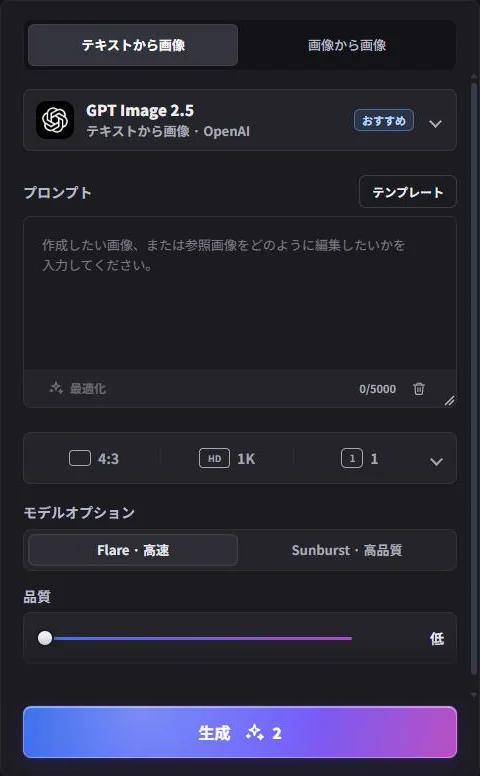
作成の手順
- 左側のメニューからAI画像を開きます。
- タブを選びます。 テキストから画像は、プロンプトから新しい画像を作成します。画像から画像は、アップロードした画像(1枚以上)を元の画像や参照として使います。
- プロンプトを書きます。 被写体、場所、スタイル、光の当たり方を説明します。例:「雨の夜の居心地のよいカフェ、暖かい光、水彩画風」 画像から画像では、何を変えたいかを書きます。例:「冬の景色にして」
- モデルとオプションを選びます。選択中のモデルはパネル上部に表示され、アスペクト比、解像度、画像の枚数(1回のリクエストで最大4枚)などのオプションがあります。
- 生成を押します。 画像は通常1分以内に表示され、マイ作品に保存されます。
ヒント
- 2~4枚を一度に生成してバリエーションを比べ、気に入ったもののプロンプトを調整しましょう。
- 何枚もの画像に同じ人物を登場させたい場合は、キャラクターに用意されているキャラクターを使いましょう。キャラクターを開いてこのキャラクターでシーンを作成を選びます。
- 完成した画像は動画にすることもできます。AI動画 › フレームから動画で使ってください。
Bandicam AIロゴ: クレジットやプランを一度も購入したことがないアカウントで作成した画像と動画には、小さなBandicam AIロゴが入ります。クレジットを購入するかプランに登録すると、新しい生成結果からロゴが外れます。元のファイルがまだ削除・期限切れになっていない、それ以前の画像と動画からも外れます。