
動画を書き出す
動画ができあがったら、ステップ6の書き出しタブを開きます。自分のパソコンでMP4を無料で作る、クレジットを使ってサーバーで作る、素材ファイルを無料で書き出して動画編集ソフトで使う、のいずれかを選べます。
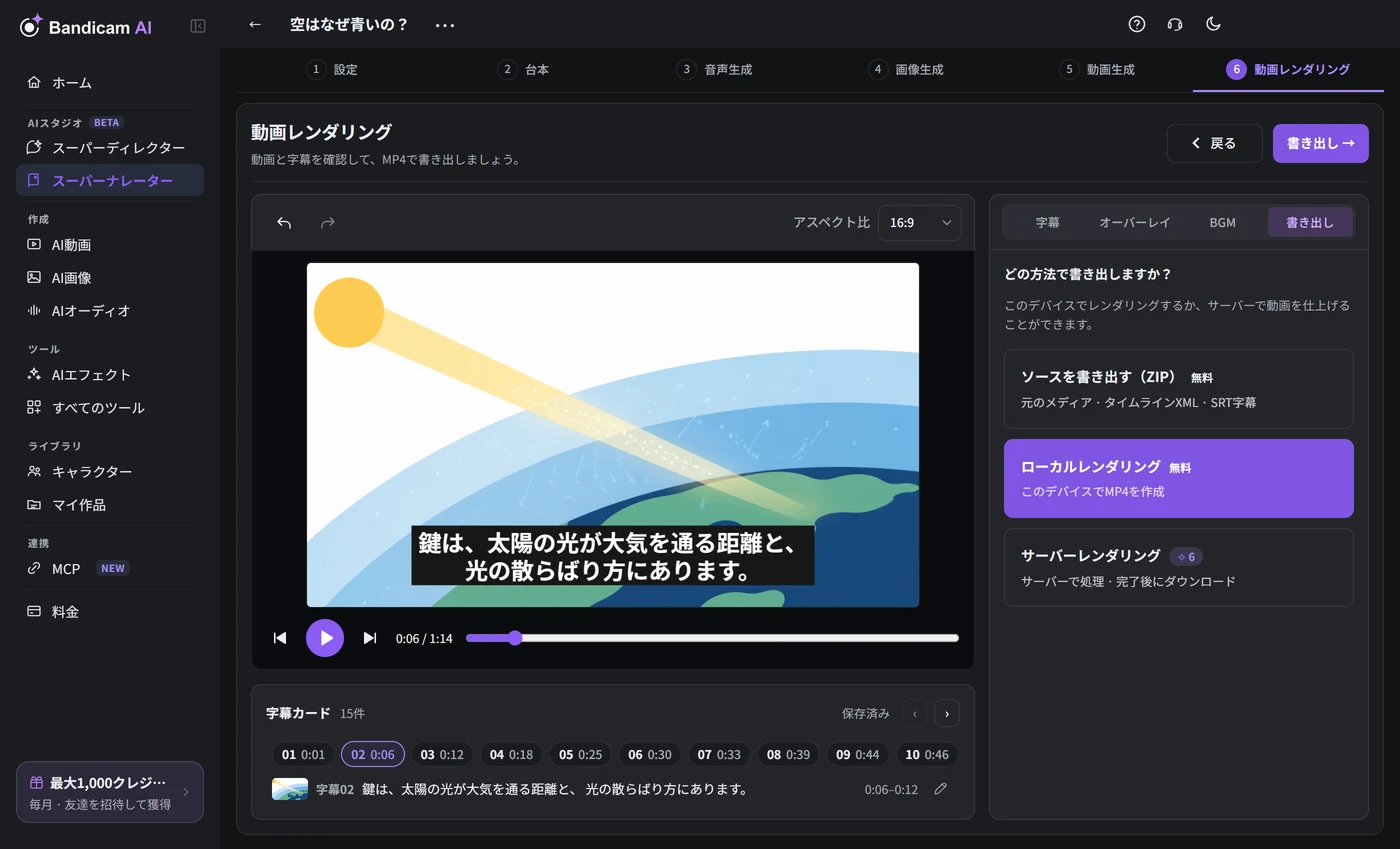
MP4を作る(ローカルレンダリング)
- ローカルレンダリングを押します。すぐにレンダリングが始まります。
- 終わるまでタブを開いたまま、画面に表示しておいてください。レンダリングはお使いのパソコン上で行われるため、別のタブに切り替えたりウィンドウを最小化したりすると、遅くなったり止まったりすることがあります。長い動画は、パソコンの性能によっては時間がかかります。
- 完了したら、完成したMP4をダウンロードを押します。YouTubeなどに字幕を別ファイルでアップロードしたい場合は、現在の字幕をダウンロード(SRT)で字幕もダウンロードできます。
ページを離れる前にダウンロードしてください: 完成したMP4は一時的にブラウザーに保持されるだけで、ライブラリやオンラインには保存されません。ページを閉じる前にダウンロードしてください。
MP4は30fpsで、サイズは16:9なら1280×720、9:16なら720×1280、1:1なら720×720、3:4なら720×960です。別の比率で書き出したい場合は、プレビューの上にあるアスペクト比を変更します。そこで1:1、3:4、9:16を選ぶと、画像を画面内に配置した720×1280の縦型動画になります。
レンダリングの後にプロジェクトを編集すると、書き出しタブに変更が反映されていませんと表示されます。最新の編集内容を反映した動画にするには、もう一度レンダリングしてください。
対応しているブラウザー
ローカルレンダリングには、比較的新しいブラウザーの機能が使われます。パソコンの最新のChromeまたはEdgeで使うのが最も確実です。「このブラウザはローカルレンダリングに対応していません」と表示された場合は、どちらかのブラウザーでプロジェクトを開いてください。スマートフォンや古いブラウザーではレンダリングできないことがあります。
サーバーでMP4を作る(サーバーレンダリング)
パソコンの動作が遅いとき、動画が長いとき、お使いのデバイスでローカルレンダリングができないときに使います。パソコンを使わずサーバーで作成し、解像度とフレームレートはローカルレンダリングと同じです。
- サーバーレンダリングを押します。すぐに始まります。料金は動画の長さによって変わり、ボタンに表示されます。たとえば1分なら5クレジット、20分なら96クレジットです。
- ウィンドウを閉じて別の作業をしても、レンダリングはサーバーで続きます。プロジェクトを開き直すと結果を確認できます。サーバーレンダリングは受け付け後にキャンセルできません。
- 完了したら完成したMP4をダウンロードを押します。MP4はマイ作品にも保存され、ほかの生成ファイルと同じ期間保管されます。
内容を変えずにもう一度レンダリングすると同じ結果を受け取れ、クレジットは再度消費されません。レンダリングに失敗した場合、クレジットは返金されます。ストレージがいっぱいの場合は開始されず、クレジットも消費されません。
動画編集ソフトで編集を続ける(ZIP)
ソースを書き出す(ZIP)では、Premiere ProやDaVinci Resolveで動画を仕上げるのに必要なものをすべてダウンロードします:
mediaフォルダー — 元の画像、クリップ、ナレーション、音楽timeline.xml— 編集内容:カットの配置、ナレーション、音楽と音量、字幕の文とタイミングcaptions.srt— 字幕をまとめた字幕ファイルtimeline.jsonとreadme — XMLに保存できない設定と、読み込み方法の説明
- ZIPの中身をすべて1つのフォルダーに展開します。
- Premiere ProまたはDaVinci Resolveで、
timeline.xmlをタイムラインとして読み込みます。 - メディアがオフラインと表示される場合は、
mediaフォルダー内のファイルに再リンクします。Premiere Proでは、1つのファイルをリンクすれば、残りはファイル名で自動的に再リンクされます。 - XMLの字幕が正しく読み込まれなかった場合は、代わりに
captions.srtを読み込みます。字幕が重複しないよう、先にXMLの字幕トラックを削除するか無効にしてください。
字幕のフォント、ボックス、縁取り、影、オーバーレイテキスト、パンの効果、音楽のフェードはXMLに引き継がれません。必要な場合は編集ソフト側で追加してください。CapCutはXMLを読み込めませんが、mediaフォルダーとSRTを使って動画を組み立て直せます。ZIPに含められる元ファイルは最大512MBです。
よく表示されるメッセージ
「画像や動画のないカットが3件あります。先にメディアを追加してください。」
すべてのカットに画像かクリップが必要です。画像のステップに戻り、足りないものを生成またはアップロードしてください。
「先に確認が必要なカットを確認してください。」
台本を変更したため、一部のカットに要確認と表示されています。それぞれを開いて画像と長さを確認し、このカットを確認済みにするを選んでください。
「台本が変更されました。音声を再生成してからレンダリングしてください。」
ナレーションが台本と合わなくなっています。ステップ3で音声を再生成してから、レンダリングしてください。
「元の音声の有効期限が切れました。」
音声なしでMP4を書き出すを選ぶと、字幕とタイミングはそのままに、ナレーションなしで書き出せます。または、音声をもう一度生成してください。
「ローカルレンダリングに失敗しました。もう一度お試しください。」
タブを前面に表示したまま、もう一度お試しください。他の重いタブやアプリを閉じ、パソコンがスリープにならないようにしてください。それでも失敗する場合は、スーパーナレーターの問題とメッセージをご覧ください。