
アイデアを伝えてプランを確認する
スーパーディレクターでは、すべてがチャットから始まります。アイデアがはっきりしているほど、ディレクターの質問は少なくなり、プランもイメージに近づきます。標準の文章生成モデルならプラン作成は無料です。有料の文章生成モデルや、生成する参照画像・絵コンテ画像には別途クレジットがかかります。動画の生成は、料金を確認して確定するまで始まりません。
依頼を書く
動画の目的と、その中で何が起こるかを書きます。映像の専門用語は必要ありません。普通の文章がいちばん伝わります。書いておくと役立つこと:
- どんな動画か — 広告、短い物語、Vlog、解説動画、ミュージックビデオなど。
- 誰・何が登場するか — キャラクター、自社の商品、ペット、場所など。
- 長さと公開先 — 例:「Instagramリール用に30秒」。
- 雰囲気や見た目 — 面白い、落ち着いた、映画のよう、アニメ風、テレビCM風など。
- 必ず入れたいもの — セリフ、画面に出すブランド名、ラストのショットなど。
例: 「当社の陶器マグカップの30秒の縦型広告。疲れた会社員が夜明けにこのマグでコーヒーを飲み、街がゆっくりと目覚めていく。温かく落ち着いた雰囲気の実写で、最後はデスクの上のマグと『Start slow』の文字で締める。」
質問を省きたい場合は、「質問は省いて、すぐにシーンに進んで」のように伝えてください。足りない部分はディレクターが補います。
参照を追加する
参照を追加で画像・動画・音声を添付するか、ライブラリからキャラクターを選びます。各ファイルが何かをディレクターに伝えることも、判断を任せることもできます。参照は次の役割で使えます:
| 役割 | 用途 |
|---|---|
| キャラクター | すべてのシーンで同じ見た目にしたい人物、動物、マスコット |
| 背景 | シーンの舞台となる場所 |
| 製品・小道具 | 自社の商品や、物語に登場する物 |
| 動き | 動きやカメラワークを真似したい動画 |
| スタイル | 見た目、色合い、雰囲気を真似したい画像 |
| 音 | 動画に使う音楽や声などの音声 |
登場人物は最大6人、場所は2か所、製品は2つまでです。まだ画像がない登場人物には、自動生成で参照画像を作れます(画像生成としてクレジットを消費します)。
実在の人物の写真について: 動画モデルは、実在の人物の顔が写った写真や動画を拒否することがあります。代わりにキャラクターや、AI画像で作った画像をご利用ください。
ディレクターの質問に答える
重要な点がはっきりしないとき、ディレクターは回答例付きの短い質問をいくつか出します。回答例から選ぶか、自分で入力するか、未定 — 適切に提案してくださいを選びます。アスペクト比を選ぶよう求められることもあります。YouTubeショート・リール・TikTok向けの縦型9:16、YouTube向けの横型16:9、フィード向けの正方形や縦長、横に広いワイド形式などがあります。選べるものは動画モデルによって異なります。
プランを確認する
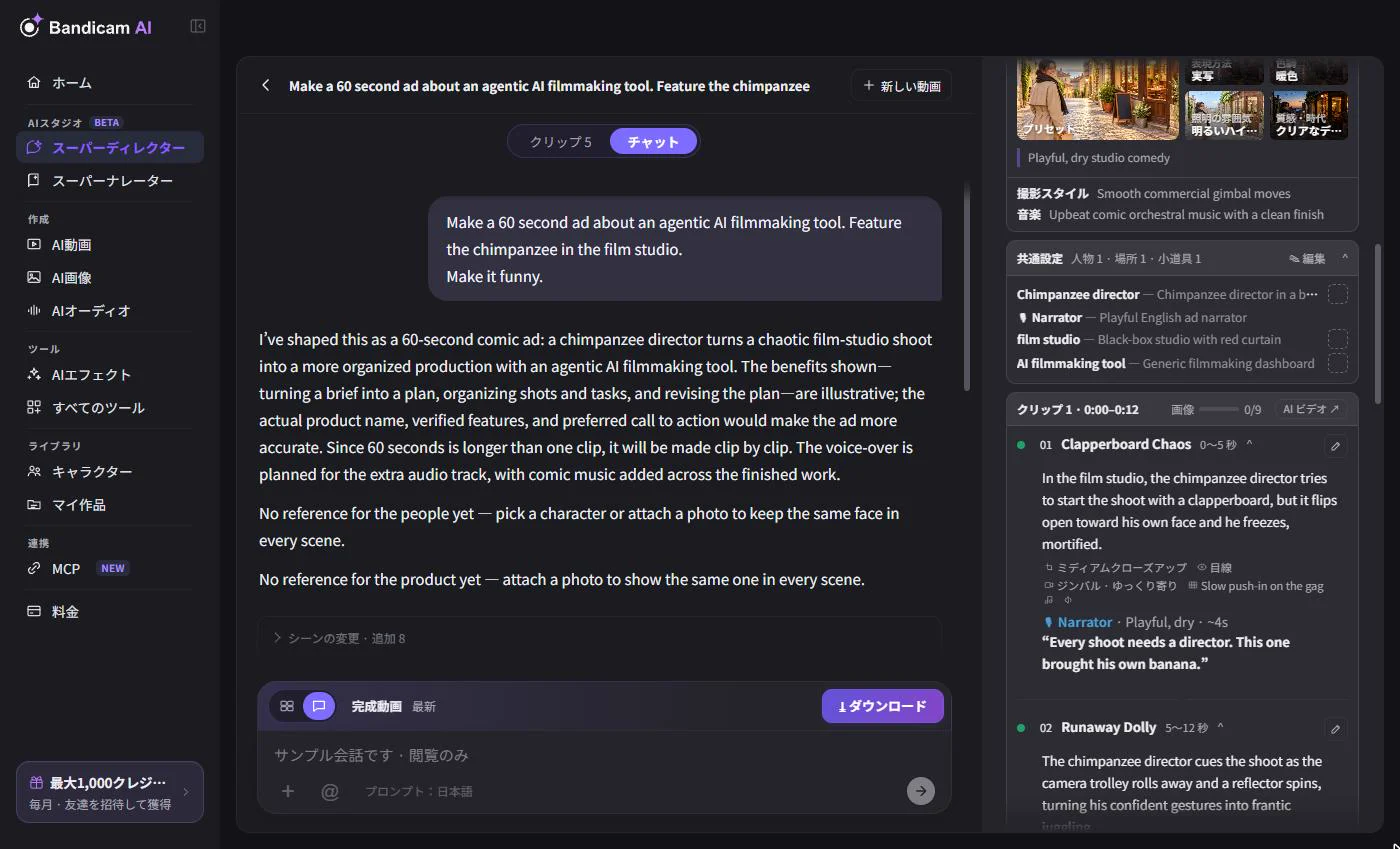
チャットを進めるにつれて、右側にプランができあがっていきます。長い作品では、ディレクターがまずシーンの大まかな流れを作り、次に各シーンの詳細を書きます。進み具合は画面に表示されます。プランには次の内容が含まれます:
- シーン構成 — 各シーンのタイミング、カメラ、動き、セリフ。
- 登場人物、背景、製品 — 登場する人や物と、その参照画像。
- スタイル — 動画全体の見た目(下記参照)。
- 全体の長さ — 数秒から最長2分まで。変更したいときは「1分にして」のように頼むだけです。
- 設定と費用を確認 — 動画モデル、解像度、見積もり料金。
生成プロンプトを見るを開くと、動画モデルに実際に送られる内容を確認できます。AI Videoで編集を選ぶと、同じプロンプトと設定のままAI動画で続きを作業できます。
映像スタイル
スタイルで、すべてのシーンの見た目が決まります。シネマティック映画、テレビCM、ドキュメンタリー、Vlog、ミュージックビデオ、ファッション誌、ニュース・インタビュー、ホームビデオなどのプリセットから始めるか、各項目を自分で設定します:
- 表現方法 — 実写、3Dアニメ、2Dアニメ、日本のアニメ、クレイアニメ、水彩、ピクセルアート。
- 色調、照明の雰囲気、質感・時代 — リストから選びます。例:暖色、ゴールデンアワー、80年代VHS。それ以外の要望は追加の説明に書きます。
クリップを作った後にスタイルを変えた場合、新しいスタイルに合わせるには、それらのクリップを作り直す必要があります。
絵コンテでプレビューする
動画にクレジットを使う前に、シーンを静止画で確認できます。ディレクターから提案されたら絵コンテを作成を選びます。絵コンテの生成には、画像生成としてクレジットを消費します。自分で用意した絵コンテ画像をアップロードすることもできます。絵コンテから始めた作品では、以降もすべてのシーンでその絵コンテが使われます。
文章生成モデルを選ぶ
文章生成モデルは、チャットでやり取りしながらプランを書くAIです。標準のモデルは無料です。より高性能なモデルも選べますが、書いた文章の量に応じてクレジットを消費し、初めて使う前に確認画面が表示されます。消費したクレジットは返信ごとに表示されます。