
プロジェクトを始めて台本を書く
スーパーナレーターのプロジェクトの最初の2つのステップで、動画の見た目と、ナレーションで語る内容が決まります。無料の文章作成モデルを使えば、どちらも無料です。
ステップ1:設定
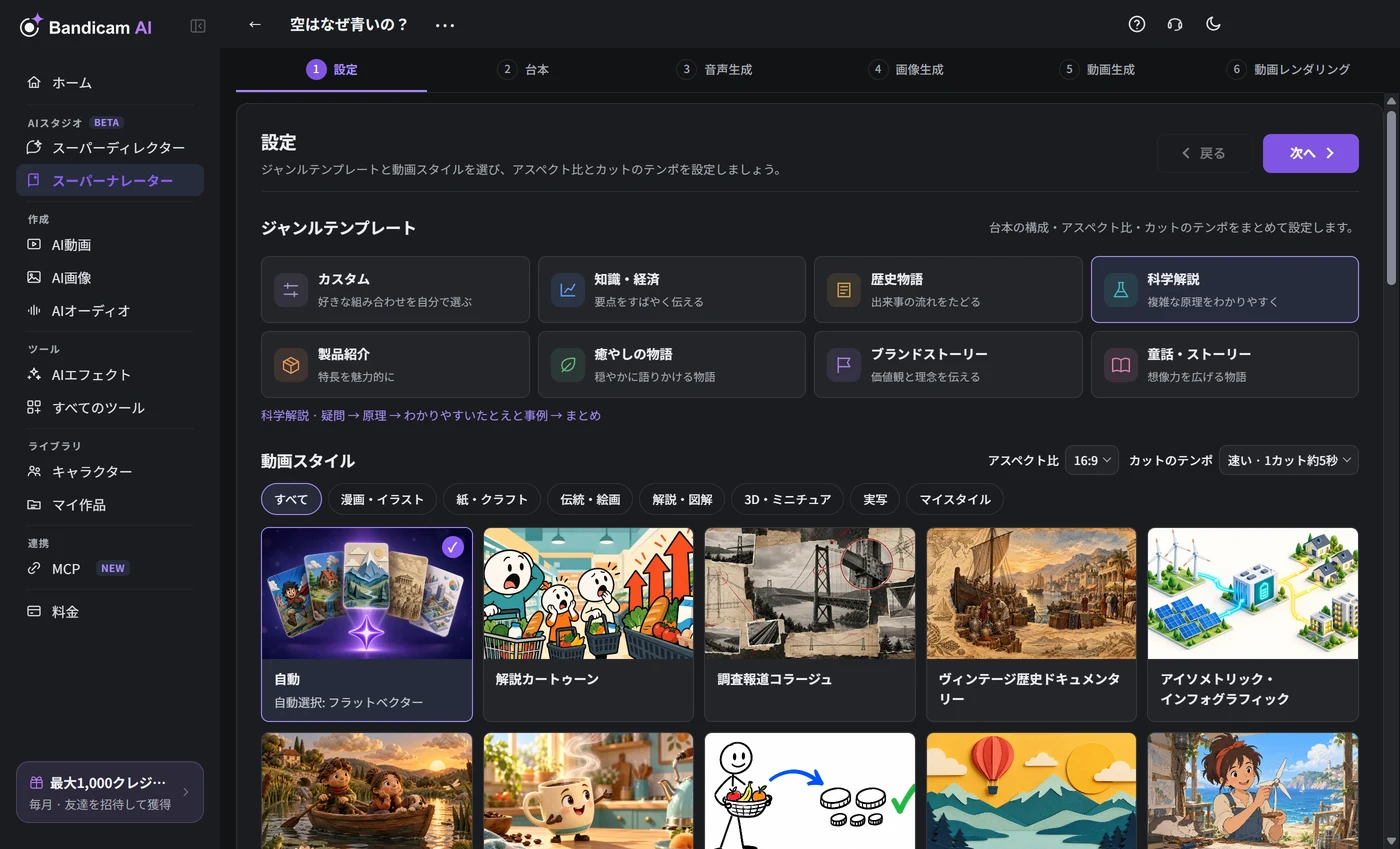
ジャンルテンプレート
ジャンルテンプレートは、台本の構成、アスペクト比、カットのテンポをまとめて設定します。後からそれぞれを変更することもできます。
| ジャンル | 台本の構成 |
|---|---|
| 知識・経済 | 問いかけ → 要点の説明 → 具体例 → まとめ |
| 歴史物語 | 出来事 → 歴史的背景 → 展開 → 結果と意義 |
| 科学解説 | 問いかけ → 原理 → わかりやすいたとえと例 → まとめ |
| 製品紹介 | ユーザーの悩み → 製品 → メリット → 行動の呼びかけ |
| 癒やしの物語 | やさしい導入 → 静かな物語 → 小さな一歩 → 余韻のある締めくくり |
| ブランドストーリー | 始まり → 挑戦 → 変化 → 価値観とビジョン |
| 童話・ストーリー | 登場人物 → 事件 → 冒険 → 解決 |
| カスタム | 自由な構成。組み合わせを自分で選びます |
動画スタイル
スタイルの初期設定は自動です。画像のステップに進むと、台本に最も合うスタイルを選びます。いつでも変更できます。
漫画・イラスト、解説・図解、3D・ミニチュア、伝統・絵画、紙・クラフト、実写などのグループに分かれた数十種類の画風から選べます。たとえば、解説カートゥーン、アイソメトリック・インフォグラフィック、水彩画、クレイ絵本、縦読みマンガ、浮世絵版画、ドキュメンタリー実写などがあります。
独自の見た目にしたい場合は、マイスタイルを作成を選びます。名前を付けて見た目を説明するか、参照画像を最大9枚(1枚20MBまで)追加するか、その両方を行います。
アスペクト比とカットのテンポ
- アスペクト比 — 16:9横長(YouTube)、9:16縦長(ショート、リール、TikTok)、1:1正方形、3:4縦長。
- カットのテンポ — 画像が切り替わる頻度です。速い(約5秒ごと)、普通(約15秒ごと)、ゆっくり(約30秒ごと)から選びます。テンポが速いほど視聴者の注意を引きつけられますが、必要な画像が増えるため費用も多くかかります。
ステップ2:台本
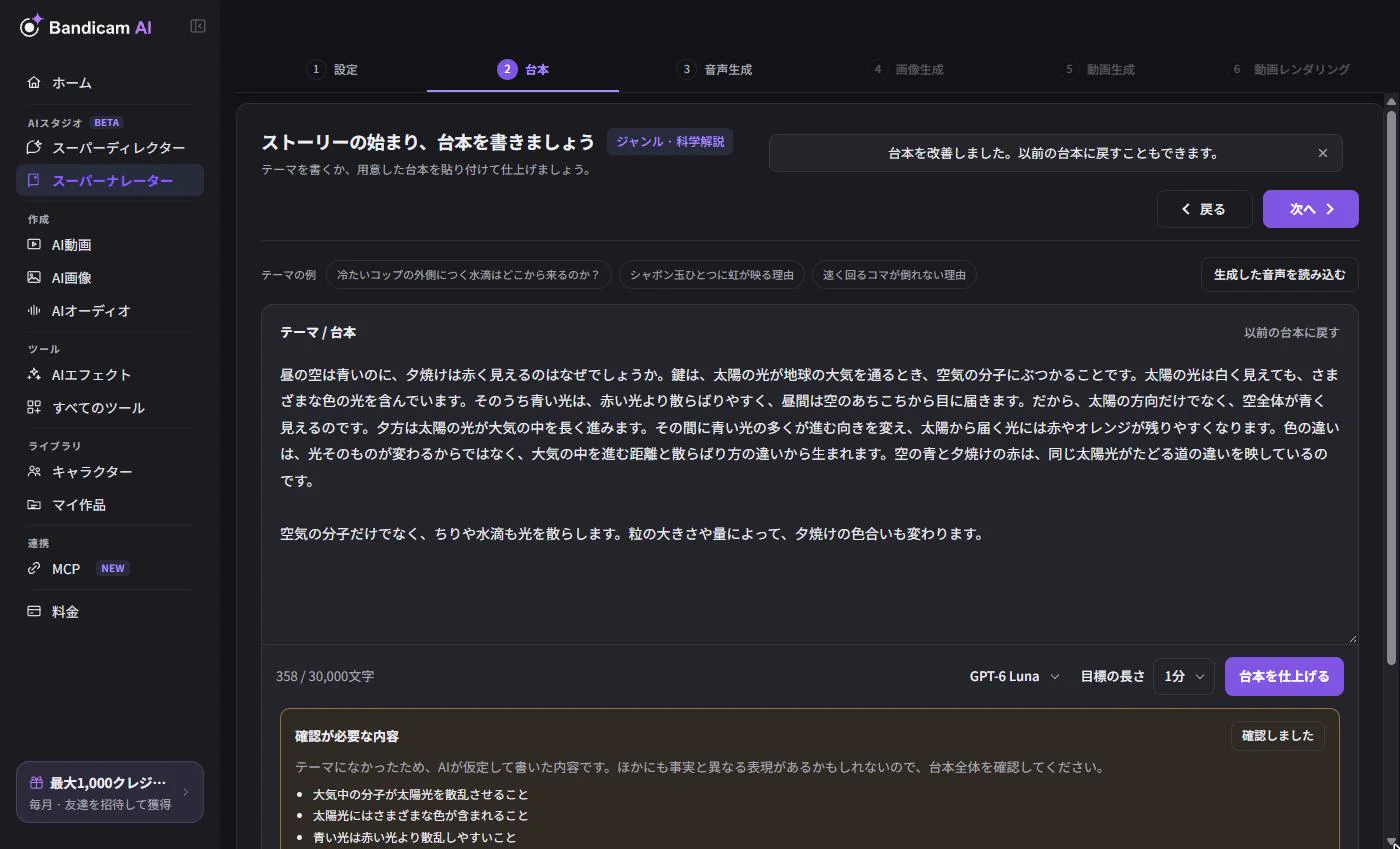
テーマから書く
- テーマ / 台本欄にテーマを入力します。「ローマ帝国はなぜ滅びたのか」のように1行で十分です。アイデアが必要ならテーマの例を開きます。
- 目標の長さを30秒、1分、3分、5分、10分、20分、30分から選びます。長さは目安で、完成動画はおよそその長さになります。
- AI作成モデルを選びます。無料モデルには表示が付いています。より高性能なモデルは使用量に応じてクレジットを消費し、先に確認があります。
- 台本を仕上げるを押します。AIがテーマをもとに、ジャンルの構成に沿って目標の長さに近い台本を書きます。数秒〜1分ほどかかります。できあがったら、台本を最後まで読んでください。
自分の台本を使う
同じ欄に、最大30,000文字の台本を貼り付けます。仕上げを行わなければ、書いたとおりにそのまま使われます。どの言語でもかまいません。声を選ぶステップでは、その言語に対応した声が一覧に表示されます。
事実を確認する
AIが短いテーマから台本を書く場合、一部の詳細は推測で補われます。推測した内容は確認が必要な内容に表示されるので、間違っているところを直してください。それ以外の部分にも確認が必要なことがあります。特に歴史や科学の動画では、人名、日付、数字に注意してください。
台本を仕上げる
同じ台本を仕上げるボタンで、自分で書いた台本や貼り付けた台本も整えられます。目標の長さに合わせて内容を補い、ナレーション向けに文章をなめらかにします。前のバージョンのほうがよければ、以前の台本に戻すを選びます。仕上げずに次へを押すと、仕上げるかこのまま進むかを一度だけ確認されます。このまま進むと、台本は書いたとおりに使われます。
作成済みの音声から始める
AI音声生成ですでにナレーションを作っている場合は、生成した音声を読み込むを選び、字幕付きの音声を選びます。その字幕が台本になり、音声がナレーションとして使われるため、音声のステップを省略できます。