
カット・字幕・音楽・テキストを編集する
スーパーナレーターの動画は、書き出す前ならどの部分でも変更できます。編集内容は自動で保存され、新たに何かを生成しない限り、クレジットはかかりません。
カット
| やりたいこと | 操作 |
|---|---|
| カットを追加する | + 新しいカットを追加を押し、追加する場所を選びます。最初か最後、選択したカットの前か後、または位置を選ぶ…から選べます。 |
| カットを分割する | カットを分割で、字幕の区切りの位置で2つに分けます。それぞれに別の画像を付けられます |
| カットを結合する | 次のカットと結合 |
| カットを削除する | カットを削除で、カットをナレーションと字幕ごと削除します。後ろのカットが前に詰まるため、動画は短くなります。元のファイルはライブラリに残ります。最後に残った1つのカットは削除できません。 |
| カットを移動する | ハンドルをドラッグするか、Alt+↑ / Alt+↓ を押します。移動の直後に元に戻すリンクが表示されます。 |
| カットの開始・終了時間を変える | タイムラインでカットの端をドラッグするか、カットの時間を調整で時間を入力します |
最後のステップでは、プレビューの上にある元に戻す(Ctrl+Z)とやり直し(Ctrl+Shift+ZまたはCtrl+Y)の矢印で、編集を1つずつ戻したり進めたりできます。
ステップ6:動画レンダリング
最後のステップには、字幕、オーバーレイ、BGM、書き出しの4つのタブがあります。変更は右側のプレビューにすぐ反映されます。
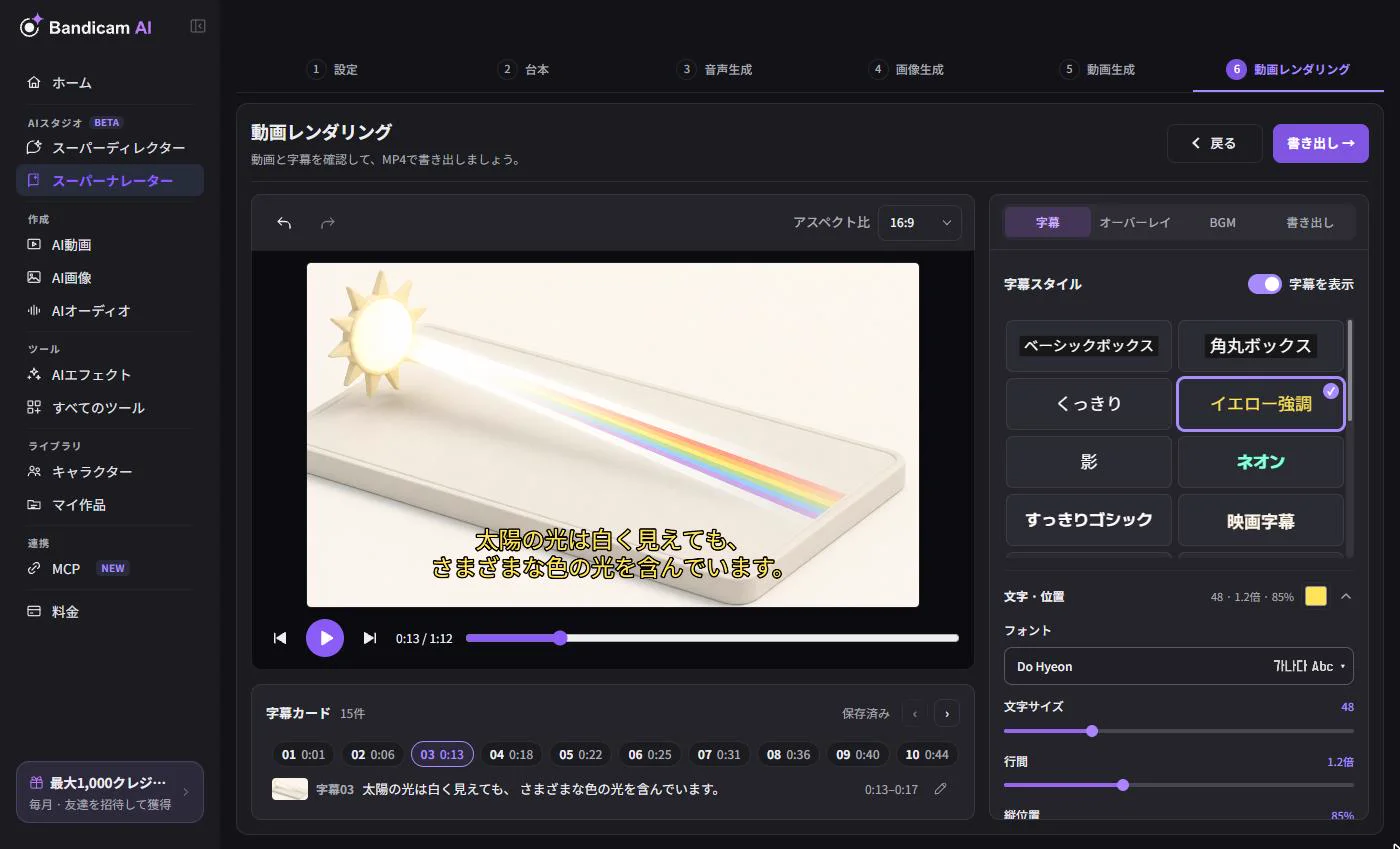
字幕
- 字幕を表示のオン・オフを切り替えます。
- ベーシックボックス、映画字幕、ニュース速報、ネオン、イエロー強調、手書きなどのテンプレートを選びます。全部で17種類あります。
- フォント、サイズ、行間、縁取り、影、背景を細かく調整します。最近使った見た目は最近の設定に残ります。
- プレビューで字幕をドラッグすると、すべての字幕の位置を上下に移動できます。
- 誤字を直すときは、プレビューの下の字幕カードで該当する字幕を探し、鉛筆ボタンを押します。番号の付いたボタンを押すと、プレビューがその字幕の位置に移動します。
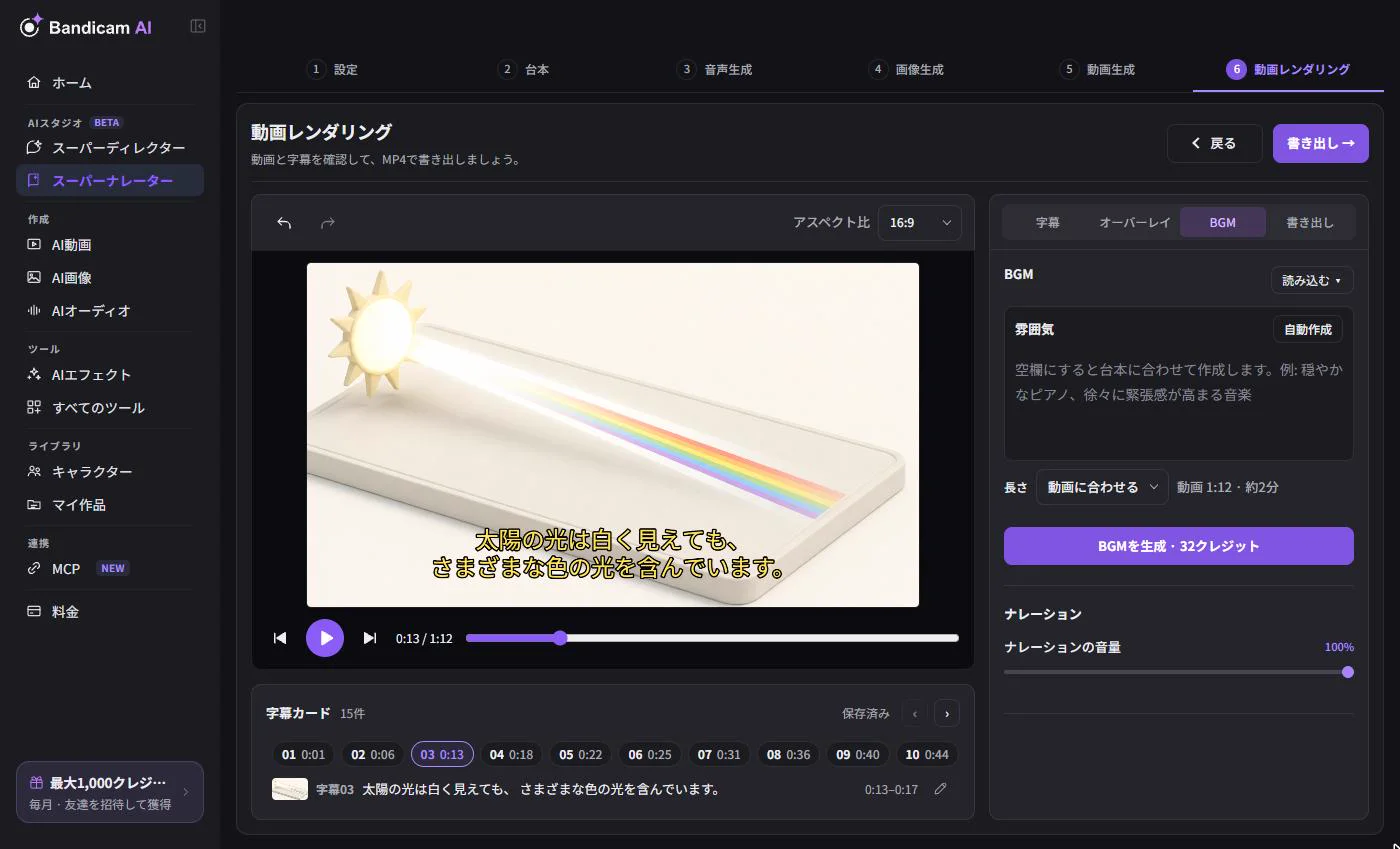
BGM
- 自分の音楽を使う — 読み込む → PCから追加またはマイライブラリから追加。無料です。
- 音楽を生成する — 曲の雰囲気を入力します。空欄のままにすると、台本から自動で作成されます。長さを選びます(動画に合わせる、または約1分・2分・3分。短い音楽はループします)。生成される音楽は、ボーカルのないインストゥルメンタルです。料金はボタンに表示されます。
- BGMの音量とナレーションの音量を別々に設定して、声が聞き取りやすいようにします。
オーバーレイテキスト
+ テキストを追加を選ぶと、チャンネル名やタイトルなど、動画全体を通して表示するテキストを配置できます。新しく作った9:16のプロジェクトでは、プロジェクト名がタイトルとして自動で追加されます。必要に応じて編集・削除できます。
保存と複数のタブ・端末での編集
すべて保存されると、上部の保存状態に保存済みと表示されます。すぐに保存したいときは今すぐ保存を押します。同じプロジェクトを2つのタブや2台の端末で同時に編集すると、競合のメッセージが表示され、保存が止まります。編集内容をダウンロードを選んで変更内容のコピーを残してから、保存されているバージョンを開き、1か所だけで作業を続けてください。