
声を選んでナレーションを生成する
ステップ3では、台本を音声で読み上げます。カットと字幕は実際の音声に合わせてタイミングが調整されるので、ナレーションが次の内容に移るところで画像がぴったり切り替わります。
声を選ぶ
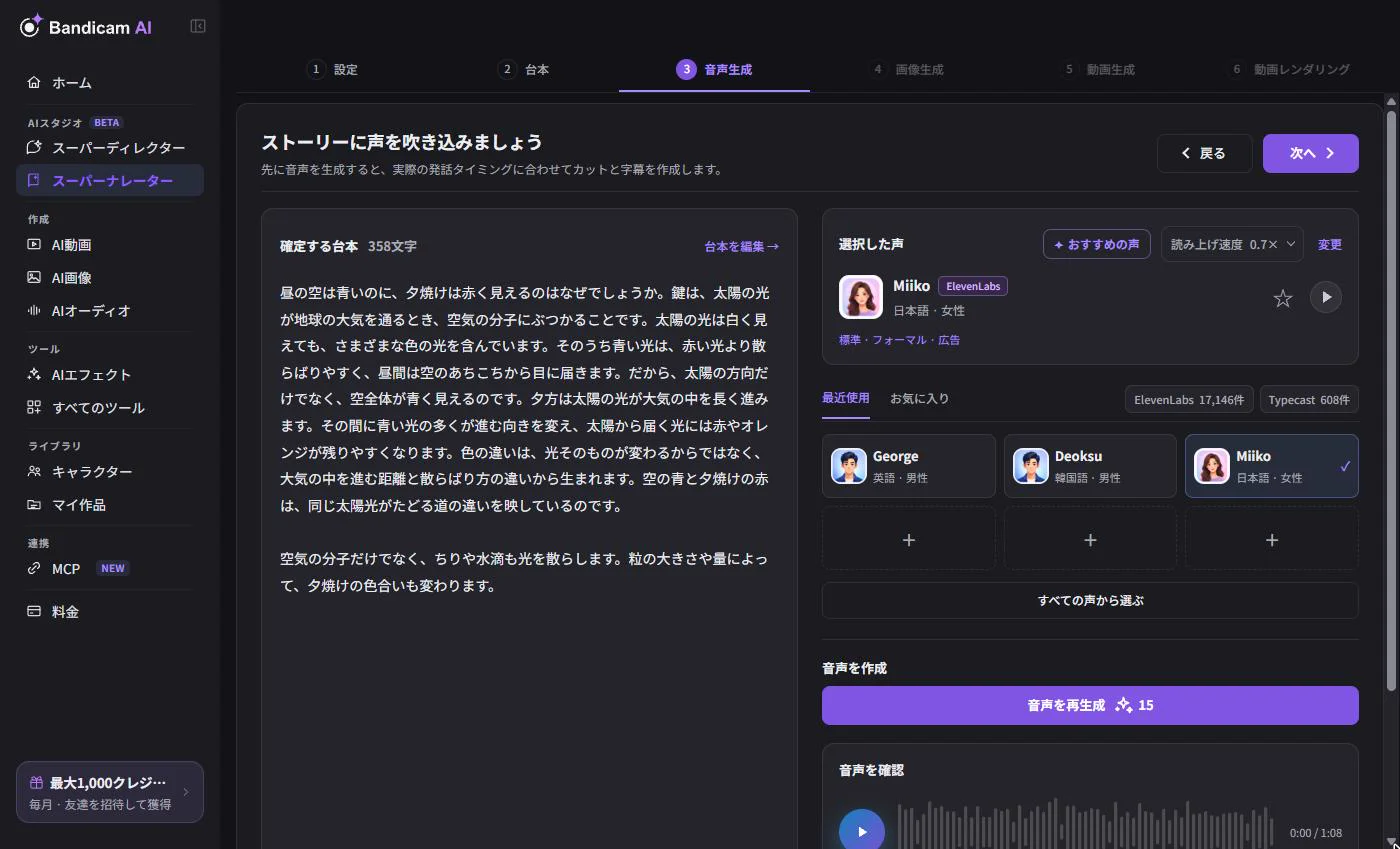
- おすすめの声 — この物語と台本の言語に合う声です。最も合う声がいちばん上に表示されます。
- 最近使用とお気に入り — 以前に使った声や、お気に入りに追加で保存した声です。
- すべての声から選ぶ — 提供元(ElevenLabsとTypecast)と言語ごとに、すべての声を一覧から探せます。
サンプルを聴くを押すと声を確認できます。読み上げ速度で、読む速さを速くしたり遅くしたりできます。設定できる範囲は声によって異なります。
音声を生成する
音声を生成を押します。台本の長さに応じた料金がボタンに表示され、クレジットが消費される前に確認画面が出ます。長い台本では数分かかることがあります。生成に失敗した場合はクレジットが返還されるので、もう一度お試しください。
ナレーションが不要な場合は、音声なしで進むを選びます。この場合、カットのタイミングは音声ではなく台本から推定されます。
一部だけ直す
ある文の発音が間違っていたり、不自然に聞こえたりしても、ナレーション全体を生成し直す必要はありません。ステップ4のカット一覧で、そのカットのマイクアイコン(この区間の音声を再生成)を押します。そのカットだけが読み直され、後に続くカットのタイミングは自動で調整されます。
カット間の休止
カット間の休止を開くと、動画に適度な間(ま)を入れられます。
| 設定 | 内容 |
|---|---|
| カット間の休止 | 文が終わって画像が切り替わるところに入る無音 |
| 文と文の間の休止 | 文が終わるたびに入る無音 |
| 開始余白 | ナレーションが始まる前の無音(初期値は1秒) |
| 終了余白 | ナレーションが終わった後の無音(初期値は3秒) |
それぞれ0〜10秒の範囲で設定できます。休止は実際に話し終わったところにだけ入り、単語の途中に入ることはありません。区間を確認で、休止が入る位置と全体の長さの変化を確認できます。
後から台本を変更した場合
音声を作った後に台本を編集した場合は、音声をもう一度生成する必要があります。画像とクリップはそのまま残り、内容が合わなくなった可能性のあるカットには要確認と表示されます。手動で編集した字幕は、新しい台本の字幕に置き換わります。
レンダリングするには、まず表示の付いたカットを1つずつ開いて画像と長さを確認し、このカットを確認済みにするを選ぶ必要があります。
よく表示されるメッセージ
「台本の一部が音声の安全チェックに引っかかったため…」
音声の提供元が、台本の一部の表現を受け付けませんでした。その部分を言い換えて、もう一度生成してください。失敗した分のクレジットは返還されます。
「元の音声の有効期限が切れました。」
音声ファイルはファイルの保存ポリシーに従って削除されました。音声をもう一度生成するか、音声なしでMP4を書き出すを選んでください。字幕とカットのタイミングはそのまま残ります。
「音声を生成するか、ライブラリから選択してください。」
次のステップに進むには、ナレーションのタイミングが必要です。音声を生成するか読み込むか、音声なしで進んでください。