
カットごとの画像と動きを作る
音声ができると、動画はカットに分けられます。ステップ4ではカットごとに画像を作り、ステップ5では各画像の動き方を決めます。先に進むには、すべてのカットに画像が必要です。
ステップ4:画像生成
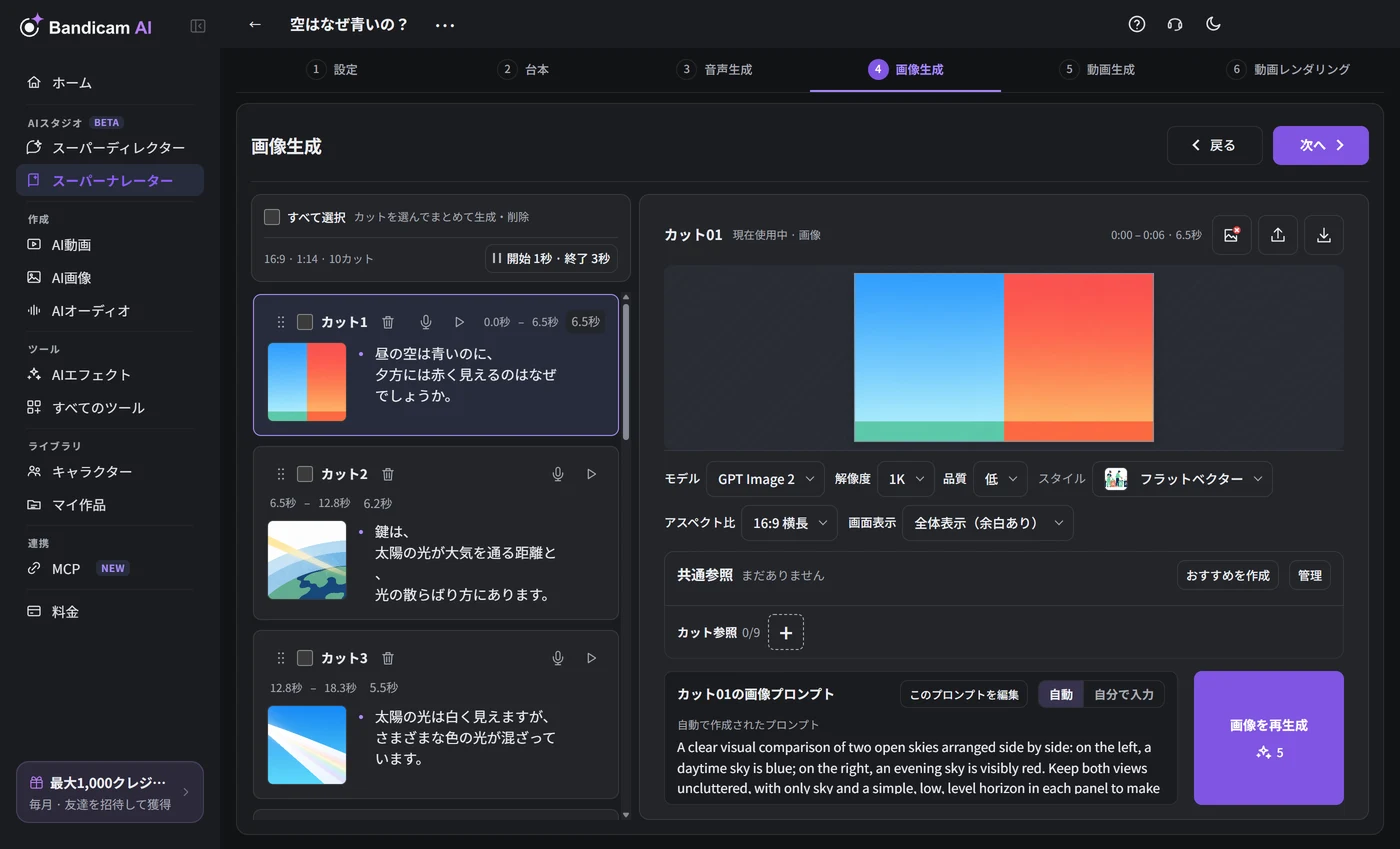
まとめて生成するか、1つずつ生成するか
- 複数のカットをまとめて作るには、すべて選択を押すか目的のカットにチェックを入れ、右側のカット数が表示された生成ボタンを押します。開始前に合計料金が表示され、確認してから始まります。
- 1つのカットだけ作業するときは、そのカットを選んで画像を生成を押します。気に入らなければ、画像を再生成で新しい画像を作れます。
- すでに画像がある場合は、画像をアップロードまたはライブラリから選択を使います。
- 複数のカットにチェックを入れると、まとめて画像を生成・再生成・削除したり、失敗したものをやり直したりできます。
画像プロンプト
各カットの画像は、画像プロンプトで指定します。初期設定は自動で、生成時にカットのナレーションからプロンプトが自動で作られます。画像の内容を自分で指定したいときは自分で入力を選びます。入力した文はそのまま使われます。自動作成を押すと、プロンプトの下書きが作成されます。
画像モデル
カットごとに別の画像モデルを使えます。モデルによって、画風、細かさ、文字の描写、料金が異なります。料金はボタンに表示されます。モデルによって、対応するアスペクト比が異なります。また、参照画像を使えないモデルは、参照を使っている間は表示されません。
全体表示か画面いっぱいか
画像の形が動画と合わない場合は、全体表示(余白あり)で画像全体を表示するか、画面いっぱい(端を切り取り)で画面を埋めます。
キャラクターの見た目をそろえる
同じ人物・動物・場所が多くのカットに登場する場合、毎回同じ見た目で描かれるようにするには、共通参照を使います。
- 繰り返し登場するキャラクターを分析を選びます。スーパーナレーターが台本を読み、誰がいくつのカットに登場するかを一覧にします。
- おすすめの共通参照を作成を選びます。料金を確認すると、選んだキャラクター(1枚の画像につき最大3人)とメインの背景の参照画像が作成されます。
- 参照は、そのキャラクターや背景が登場するカットに付けられ、新しく作る画像はその参照に沿って描かれます。
自分で用意した参照を、キャラクター・小道具・背景として追加することもできます。参照1件につき画像は最大9枚、共通参照は1つのプロジェクトにつき最大30件までです。1つのカットだけに使いたい場合は、カット参照画像を追加で、そのカット専用の画像を最大9枚追加できます。「画像1の人物の見た目を維持する」のように、画像から何を取り入れるかを書いてください。
ステップ5:動画生成
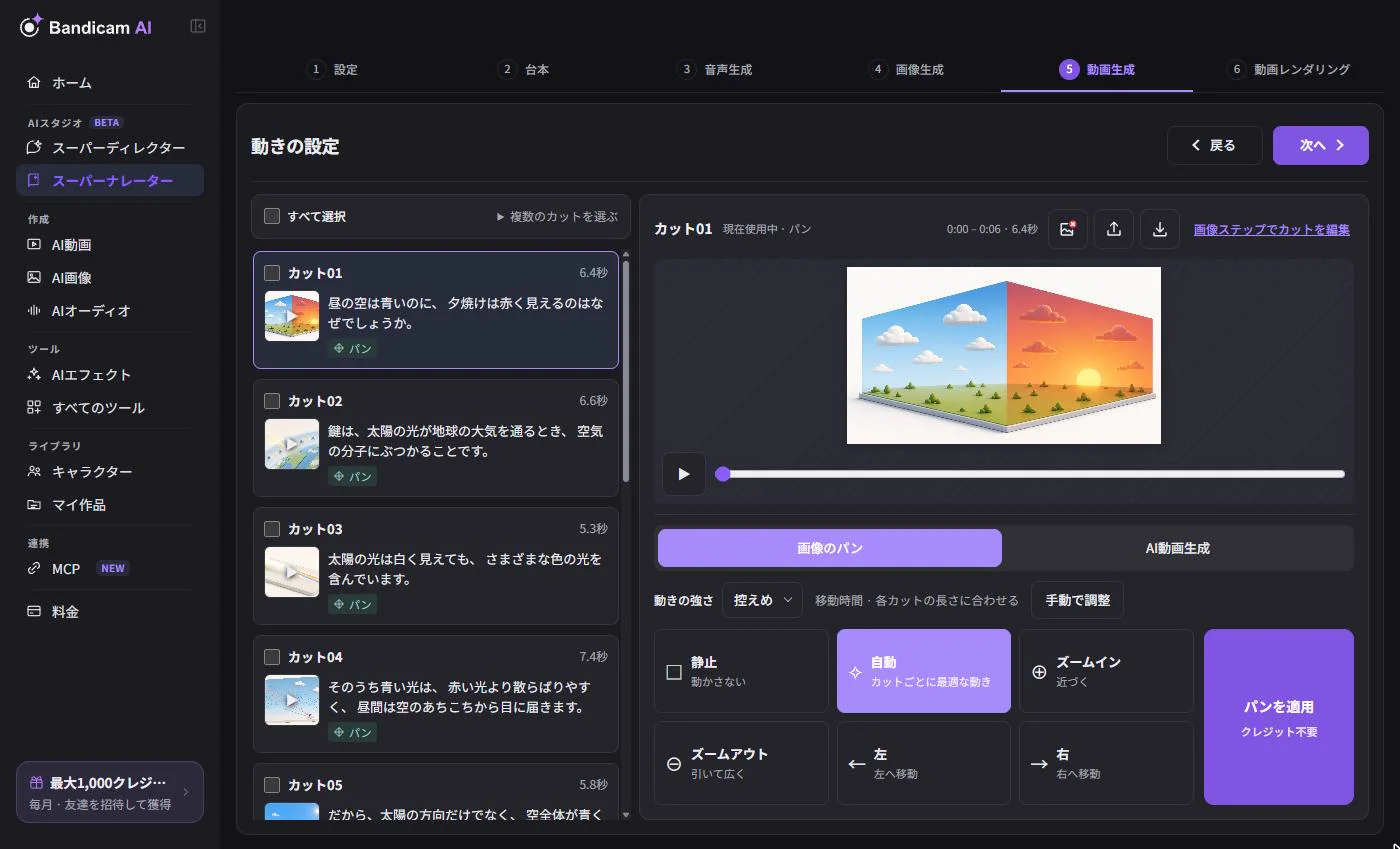
動きのモードを選びます:
| モード | 見え方 | クレジット |
|---|---|---|
| 画像のパン | 各画像がゆっくりズームしたりスライドしたりして、動画のように見えます。自動、ズームイン、ズームアウト、左、右、静止から選び、強さは控えめか普通にします。 | 無料 |
| AI動画生成 | 画像が、実際に動きのある短いAI動画クリップになります。人が歩き、水が流れ、カメラが動きます。 | モデルと解像度に応じて1秒ごとに消費 |
両方を組み合わせることもできます。たとえば、ほとんどのカットはパンにして、重要な場面だけをAI動画にします。複数のカットを選ぶと、同じ動きをまとめて適用できます。画像のパンを編集では、カットの始まりと終わりの構図を自分で設定できます。
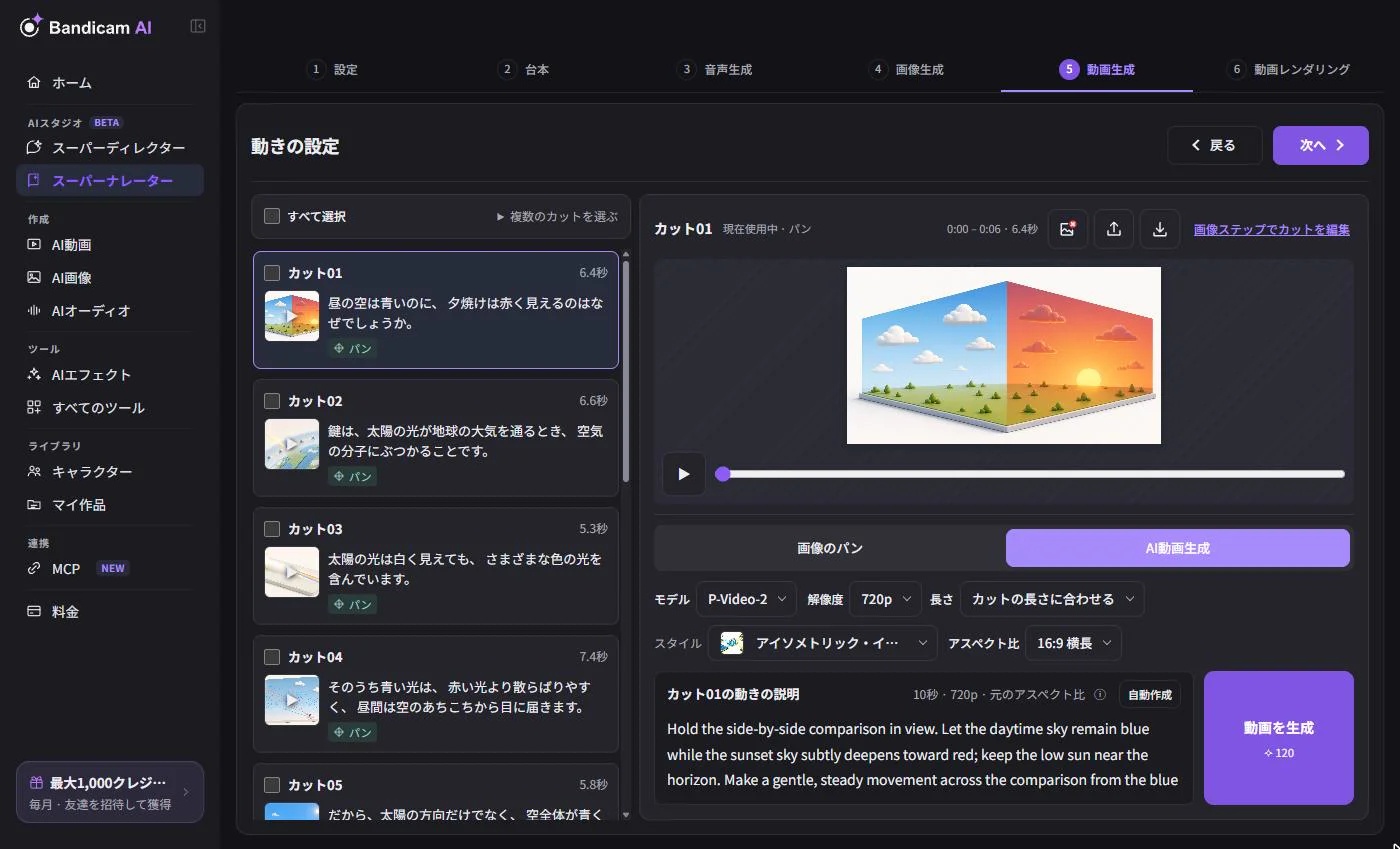
AI動画では、モデルと解像度(720pまたは1080p)を選びます。動きの説明はカットのナレーションと画像から自動で書かれますが、自分で書くこともできます。カットが、モデルで作れるクリップの長さより長い場合、残りの時間は最後のフレームにゆっくりズームインして表示されます。