
AI動画の作り方(初級編)
このガイドでは、AI動画で短いクリップを作る手順をご案内します。数分で完了し、登録特典の無料クレジットでお試しいただけます。
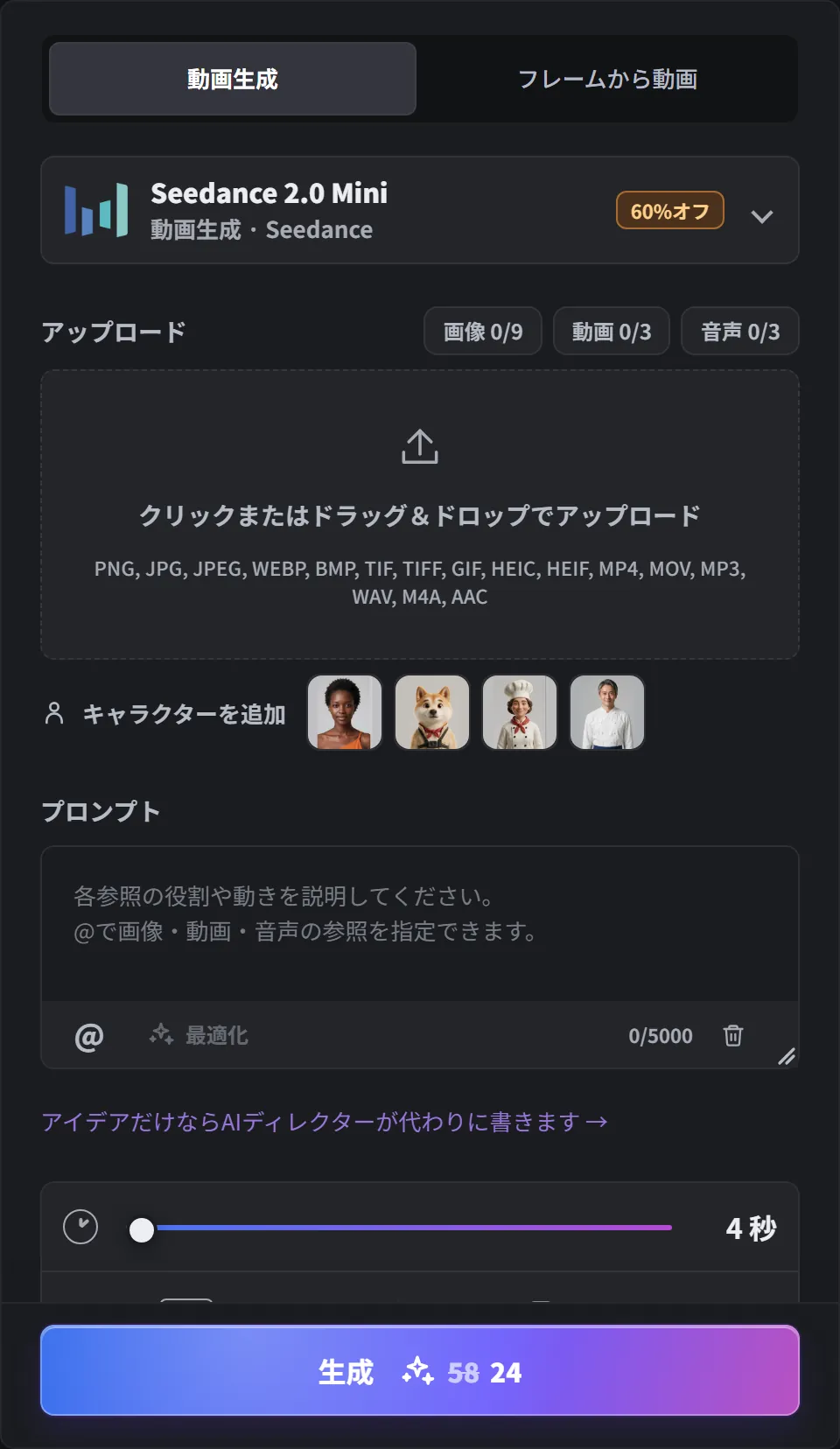
作成の手順
- 左側のメニューからAI動画を開きます。
- タブを選びます。 動画生成はテキストプロンプトから作成し、必要に応じて参照用の画像・動画・音声を追加できます。フレームから動画は、アップロードした画像を最初のフレームとして動かします。
- シーンを説明します。 誰が・何が登場し、何が起こり、カメラがどう動くかを書きます — 例:「日の出の雪の森を赤いキツネが歩く、ゆっくりとしたトラッキングショット」
- モデルを選びます。 初期状態では高速で低コストのモデルが選ばれており、最初のお試しに最適です。比較はAI動画と動画モデルをご覧ください。
- 長さ、解像度、アスペクト比、音声を含めるかどうかなどのオプションを設定します。変更に応じてクレジット消費量が更新されます。
- 生成を押します。 ほとんどのクリップは数分で完成します。ページを離れても問題ありません。結果はマイ作品に保存されます。
最初からうまく作るコツ
- まずは短く小さく(例:480pで5秒)作り、気に入ったものを高解像度で作り直しましょう。
- 1つのクリップには1つのシーンだけにしましょう。数秒の中で何度もシーンを切り替える指定は、うまくいかないことがほとんどです。
- フレームから動画では、動画にしたいアスペクト比と同じ、鮮明な画像を使ってください。
- 何を書けばよいか迷ったら、AIディレクター(ベータ)をお試しください。チャットでアイデアを伝えると、プロンプトと設定を用意してくれます。クレジットは生成を選んだときにのみ消費されます。
一部のモデルでは、実在の人物が写った写真のアップロードを利用できません。画像が拒否された場合は生成が失敗した・ブロックされたをご覧ください。