
AI画像
AI画像では、説明文から画像を作成したり、アップロードした画像を編集・合成したりできます。一度に最大4枚まで作成でき、さまざまな画像モデルから選べます。
2つの作成方法
- テキストから画像 — 作りたい画像を文章で説明します。
- 画像から画像 — 参照画像を1枚以上アップロードし、何を作るか・何を変えるかを説明します。商品を新しいシーンに配置する、季節を変える、複数の人物を1枚にまとめる、ラフスケッチを完成したイラストにする、といった使い方ができます。
手順
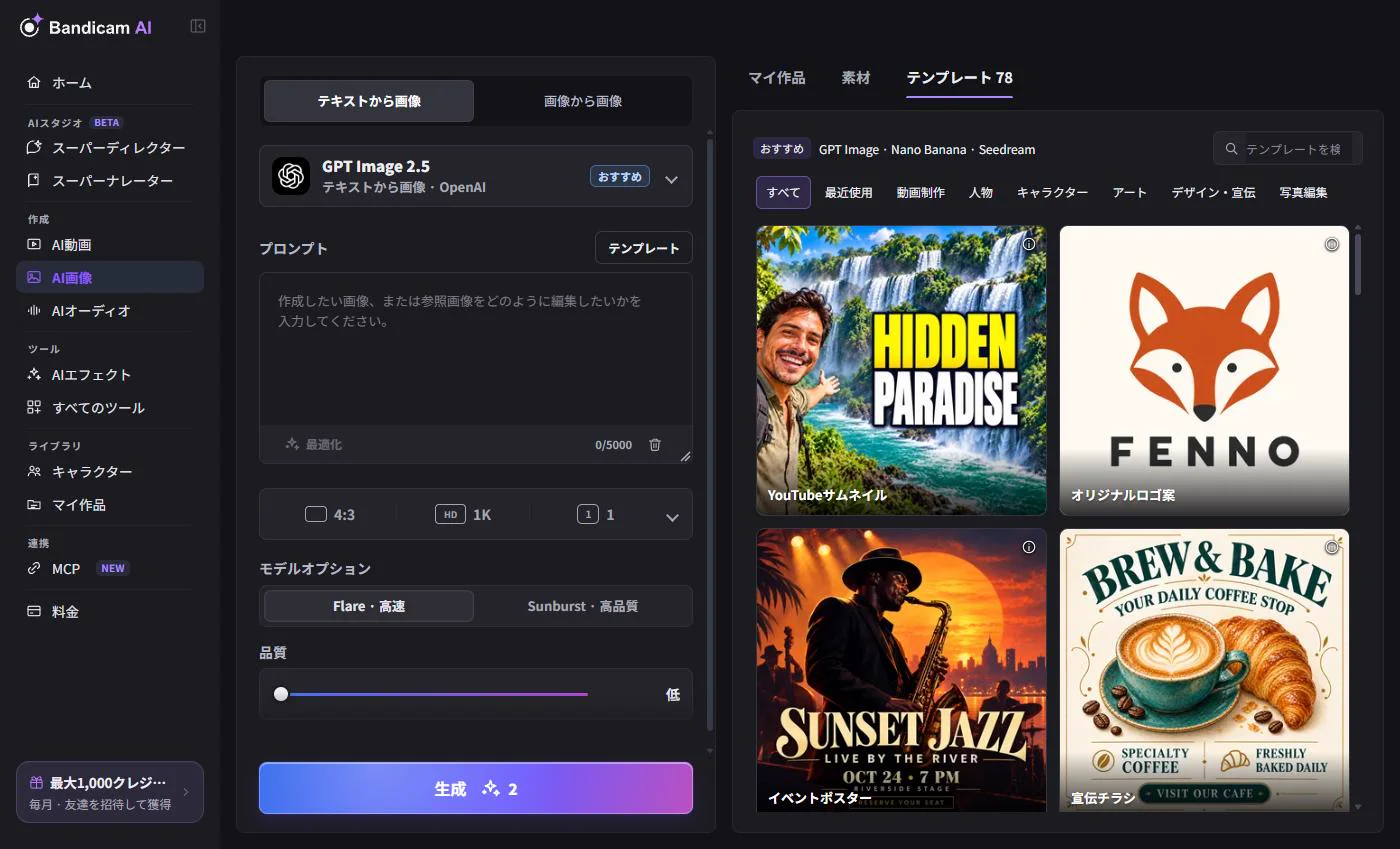
- タブとモデルを選びます。
- 参照を追加します(画像から画像)。参照を追加を使うか、キャラクターを追加で公式キャラクターを追加します。
- プロンプトを書きます。最適化を押すと、短いアイデアをAIが詳しいプロンプトに広げてくれます。
- オプションを設定します:アスペクト比、解像度(一部のモデルでは最大4K)、品質、画像数(モデルにより最大4枚)。
- 生成を押します。結果は数秒から1分ほどで表示され、マイ作品に保存されます。
モデルの選び方
| モデル | 知っておきたいこと |
|---|---|
| GPT Image 2.5 | プロンプトへの忠実さと画像内の文字表現が非常に正確。参照は最大16枚。速さを重視するならGPT Image 2.5 Flare、細部の描写を重視するならGPT Image 2.5 Sunburstを選んでください。 |
| GPT Image 2 | 文字を正確に描画します。参照は最大10枚。1Kから4Kまで。 |
| Nano Banana 2.1 / 2 / Pro / Nano Banana | 最大14枚の参照を使った編集や合成が得意で、文字もくっきり描画します。2.1、2、Proは最大4K。初期設定ではNano Bananaが選択されています。 |
| Seedream 5.0 Pro / Lite | 写実的なシーンや商品写真に。参照は最大10枚。 |
| Soul 2 | ポートレートやファッション写真に。参照は1枚。 |
| FLUX.2 Pro、Grok Imagine | ほかのモデルと画風を比べたいときに。 |
| FLUX.1 Schnell | テキストから画像専用で、最も低コスト。 |
現在のモデルとオプションは常にアプリ上に表示されます。
テンプレート
何を書けばよいか迷ったら、右側のテンプレートを開いてください。商品広告、プロフィール写真、キャラクターシートなど、すぐに使えるスタイルが用意されています。画像テンプレートをご覧ください。
価格を左右する要素
画像は1枚ごとに課金されるため、4枚作成すると4倍のクレジットがかかります。解像度や品質を上げるとさらに多くのクレジットが必要になり、一部のモデルでは参照画像にも料金がかかります。価格はボタンに表示されます。
ヒント:ここで作成した画像は、AI動画の開始フレームにしたり、どのシーンでもキャラクターを同じ見た目に保つための参照として使ったりできます。