
シーンとプランを変更する
プランは、クリップを作る前でも後でも、いつでも変更できます。1つのシーンの小さな変更はシーンエディターで直接行います。シーンの追加やストーリーの変更など大きな変更は、チャットで頼みます。
シーンを編集する
シーン構成で各シーンの横にある鉛筆ボタンか、クリップカードの編集からシーンを開きます。
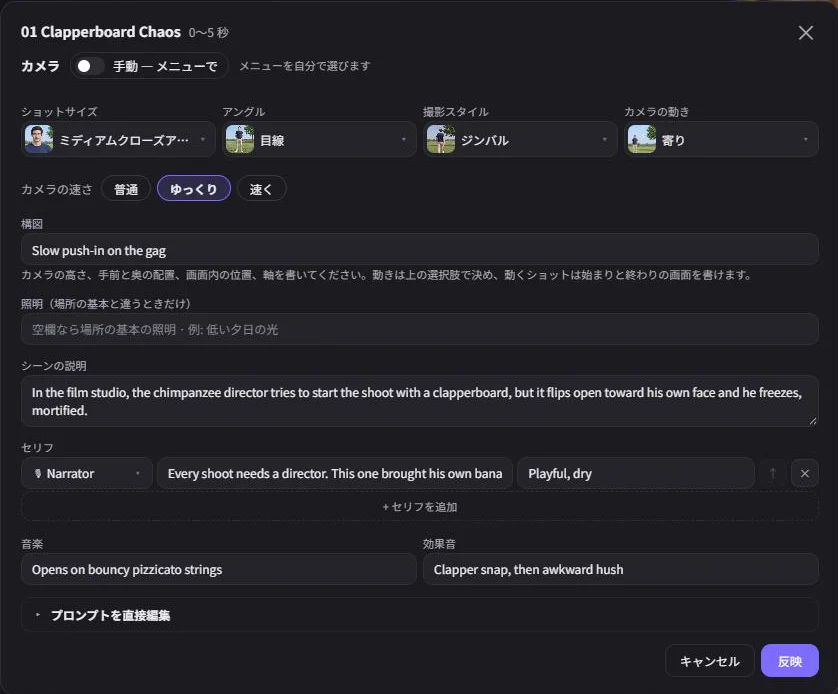
| 項目 | 変更できる内容 |
|---|---|
| カメラ | 自動では、構図に書いた1文からディレクターがカメラを設定します。手動に切り替えると、ショットサイズ(例:ミディアムクローズアップ)、アングル(目線の高さ、ローアングル)、撮影スタイル(三脚、ジンバル、手持ち)、カメラの動き(プッシュイン、パン)、カメラの速さを自分で選べます。 |
| 構図 | カメラの高さ、手前に何があるか、人物が画面のどこにいるか。動きのあるショットでは、どこから始まりどこで終わるかを書きます。 |
| 照明 | その場所の普段の光と違うときだけ書きます。例:「低い夕日の光」。 |
| シーンの説明 | シーンで起こること。 |
| セリフ | 誰が(キャラクターまたはナレーター)、何を、どのように話すか。+ セリフを追加で増やせます(1シーンにつき4行まで)。 |
| 画面の文字 | このシーンで画面に表示する文字。完成動画では字幕として表示されます。 |
| 音楽と効果音 | このシーンの音。例:「カチンコの音、そのあと気まずい沈黙」。 |
反映を押すと保存されます。メニューから選んだ値はそのまま保存されます。入力した文章は、シーンの他の部分と合うようにディレクターが書き直します。書き直されるのは変更したシーンだけです。元に戻したいときは、プランの前の下書きに戻すを使います。エディターの左右にある矢印で、前後のシーンに移動できます。
すべて自分で指定したい場合は、プロンプトを直接編集を選んで、シーンのプロンプトを自分で書きます。書いた文章はそのまま送られます。ただし、その後で項目を変更したり、ディレクターにシーンの編集を頼んだりすると、書いた文章は項目の内容から作られたプロンプトに置き換わります。
シーンの追加・削除・並べ替え
チャットで頼みます。例:
- 「シーン3の後に、彼女が箱を開けるシーンを追加して。」
- 「ビーチのシーンを削除して。」
- 「ロゴのシーンを最後に移動して。」
- 「シーン5を短い2つのシーンに分けて。」
シーンを追加・削除すると、作品全体の長さはそのシーンの長さの分だけ変わります。シーンが変わっていないクリップは、通常そのまま残ります。シーンをクリップに分ける区切りが変わった場合は、クリップタブに、変更されたクリップ、新しいクリップ、なくなったクリップが表示されます。
長さ・スタイル・モデルを変更する
- 長さ — 「90秒にして」のように頼みます。ディレクターがシーンを調整します。作品は最長2分です。
- スタイル — プランのスタイル設定を開くか、チャットで頼みます。作成済みのクリップは、新しいスタイルに合わせて作り直す必要があります。
- 動画モデル — 設定と費用を確認で変更します。作成済みのクリップはそのまま残ります。
- アスペクト比 — 最初のクリップの作成が始まると固定されます。別の比率にしたい場合は、新しい会話を始めてください。
シーンを変更した後
シーンが変更されたクリップには変更ありと表示されます。クリップカードから作り直し、もう一度クリップを結合して完成動画を更新してください。動画とクリップを作るをご覧ください。