
BGMとナレーションを入れてクリップを結合する
長い作品は複数のクリップとして作られます。仕上げとして、すべてのクリップにまたがるBGMとナレーションを入れ、字幕のスタイルを整えてから、すべてを1本の完成動画に結合できます。これらの操作はクリップタブで行います。
BGMとナレーションを入れる
BGM・ナレーションを入れるで作成を選びます。クリップの作成が始まった時点で追加でき、すべてのクリップの完成を待つ必要はありません。
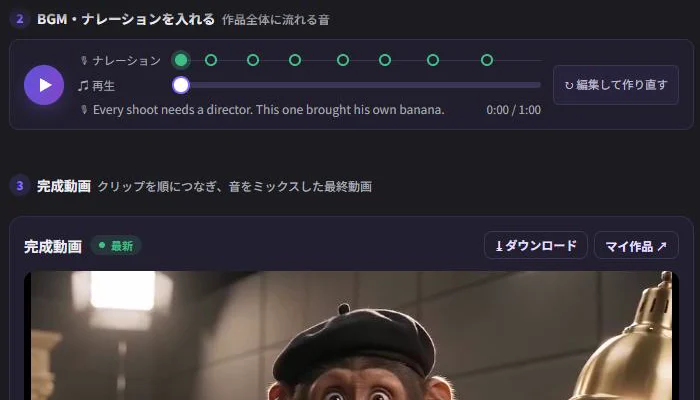
- BGM — ディレクターがプランをもとに音楽の説明を書きます。自分の言葉で書き換えるか、自動で書き直すを選びます。
- ナレーション — ディレクターがシーンに合ったナレーション原稿を書きます。編集するか、自動で書き直すを選ぶか、温かくや落ち着いてなどのトーンを設定します。
- 声 — 提案された声から選ぶか、希望する声の特徴を言葉で伝えます。
- 言語 — ナレーションは現在、英語、韓国語、日本語に対応しています。
- セリフの間はナレーションを休む — セリフのあるシーンではナレーションを入れず、声が重ならないようにします。
BGMとナレーションは1つのサウンドトラックとして一緒に作られ、作成したときにクレジットを消費します。料金はボタンに表示されます。
字幕のスタイルを整える
ナレーションは、完成動画に字幕として表示できます。映画字幕、バラエティ、エモーショナルなどの字幕スタイルを選び、フォント、色、サイズを調整します。シーンで設定した画面の文字も表示されます。
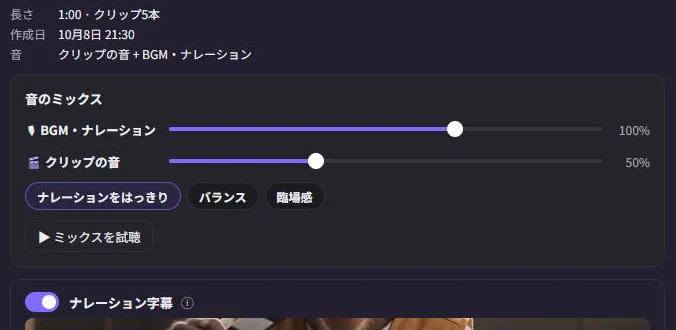
音のミックスを設定する
ミックスでは、BGM、ナレーション、クリップに含まれる音声の音量バランスを決めます:
| ミックス | 向いている動画 |
|---|---|
| ナレーションをはっきり | すべての言葉を聞き取ってほしい解説動画や広告 |
| バランス | ほとんどの動画 |
| 臨場感 | その場の音が大切な、雰囲気重視の映像、Vlog、旅行動画 |
セリフの区間では、キャラクターが話すときにBGMとナレーションをどのくらい下げるかを設定します。結合する前にミックスを試聴で聞いて確認できます。
クリップを結合する
すべてのクリップができたら、すべてのクリップを結合を選びます。料金は作品の長さによって決まり、ボタンに表示されます。結合では、音をミックスしてクリップをつなぎ、完成動画を保存します。通常は数分かかります。
完成動画はマイ作品に保存され、すぐにダウンロードできます。結合した後でシーンを変更したり、クリップを作り直したり、BGMを変更したりした場合は、もう一度結合を選びます。新しい完成動画が追加され、以前のものもマイ作品に残ります。
「まだ作成されていないクリップがあります」と表示された場合: 結合にはすべてのクリップが必要です。クリップタブで足りないクリップを作成または作り直してから結合してください。