
AI動画
AI動画では、テキストのプロンプト、手持ちの画像・動画・音声、または開始フレームから動画クリップを作成します。さまざまなAI動画モデルから選べ、価格は生成前に表示されます。
2つの作成方法
| タブ | こんなときに |
|---|---|
| 動画生成 | シーンを文章で説明します。参照画像(人物、商品、場所)、参照動画(動きやカメラワーク)、参照音声(声、音楽)があれば追加できます。参照がない場合は、テキストだけから動画が作られます。 |
| フレームから動画 | 最初の画像が決まっている場合に使います。動画はその画像から始まります。終了フレームを追加を使うと、1枚目の画像から2枚目の画像へと変化する動画になります。 |
手順
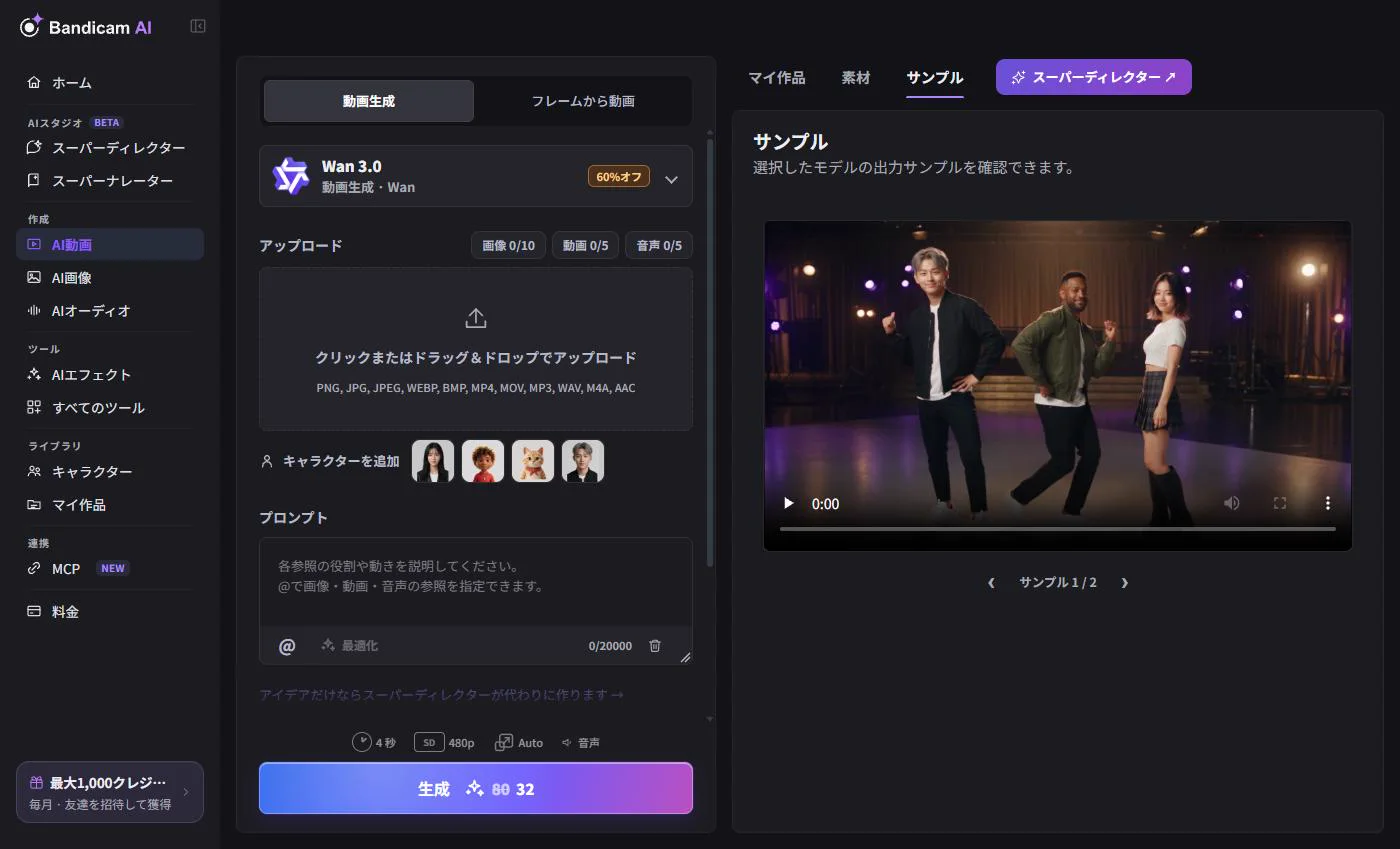
- タブとモデルを選びます。モデルフィルターを使うと、低コストのモデルや高品質のモデルだけを表示できます。動画モデルの比較をご覧ください。
- 参照を追加します。画像、動画、音声の各ボタン、またはキャラクターを追加を使います。カウンターに、そのモデルであと何件追加できるかが表示されます。
- プロンプトを書きます。選択中のモデルで入力できる長さがカウンターに表示されます。@を入力すると参照を指定できます。例:「@image1 がカフェに入り、@image2 を手に取る」
- オプションを設定します(下記参照)。ボタンに表示されるクレジット数は、設定を変えるたびに更新されます。
- 生成を押します。ほとんどのクリップは数分で完成します。ページを離れても大丈夫です。結果はマイ作品に保存されます。
オプション
- 長さ — 設定できる範囲はモデルによって異なり、数秒から最長30秒までです。
- 解像度 — 360pから1080pまで。一部のモデルでは2Kや4Kも選べます。
- アスペクト比 — 16:9、9:16、1:1など。一部のモデルには、参照に合わせる自動設定もあります。
- 動画に音声を含める — 対応モデルでは、効果音や話し声を動画と一緒に生成します。
- 品質 — 一部のモデルでは、高速版か高品質版かを選べます。
- ネガティブプロンプト — 対応モデルでは、映ってほしくないものを記述できます。入力できる文字数は選択中のモデルによって異なります。
プロンプトを最適化する
最適化を押すと、AIがプロンプトを選択中のモデルに合った、より詳しい内容に書き直します。参照画像の内容も考慮します。結果が気に入らない場合は、プロンプト最適化を元に戻すで元の文章に戻せます。
絵コンテから動画を作る
フレームから動画でアップロードの種類を絵コンテ画像に切り替え、複数のコマが描かれた画像を1枚アップロードします。モデルはコマの順番と構図に沿って1本の動画を作成します。この機能は対応しているモデルでのみ利用できます。
価格を左右する要素
ほとんどのモデルは動画1秒あたりで課金されるため、長いクリップや高解像度のクリップほど多くのクレジットが必要です。モデルによっては、音声や参照によっても価格が変わります。正確な消費量は開始前に生成ボタンに表示されます。セール中のモデルは、モデル一覧に割引が表示されます。
スーパーディレクターとスーパーナレーター
プロンプトを書くより、アイデアを伝えるほうが楽ですか?スーパーディレクターは、チャットでシーンを構成し、音楽とナレーション付きで最長2分の動画を作成します。テーマや台本から、音声・画像・字幕付きのナレーション動画を作るには、スーパーナレーターをご利用ください。
実在の人物の写真について:一部のモデルでは、実在の人物が写った写真や動画をアップロードできません。キャラクター、AI画像で作成した画像を使うか、別のモデルをお試しください。生成が失敗した・ブロックされたもご覧ください。